
Не работает WhatsApp: как отличить блокировку от сбоя и что можно сделать
Порядок диагностики от простого к сложному: проверка статуса сервиса, сети, приложения и устройства
Краткий ответ
Если WhatsApp перестал работать, сначала определите масштаб проблемы. Возможны три принципиально разных сценария:
1. Сбой на стороне WhatsApp — сервис недоступен у многих пользователей одновременно. Со стороны пользователя исправить нельзя, остаётся ждать. 2. Ограничение доступа на уровне сети или провайдера — приложение открывается нестабильно, не проходят звонки, не загружаются медиа. Обход ограничений — отдельная тема с юридическими и техническими нюансами, и универсальной «безопасной инструкции» здесь нет. 3. Локальная проблема — у вас интернет, у других всё работает. Тогда помогает проверка сети, обновление приложения, очистка кеша, переустановка.
Дальше — как последовательно понять, какой из сценариев ваш.
Для каких версий и устройств подходит инструкция
Шаги ниже относятся к официальному клиенту WhatsApp для Android и iOS, а также к веб-версии и приложению для Windows/macOS. Названия пунктов меню могут немного отличаться в зависимости от версии ОС и самого мессенджера. Если у вас неофициальная сборка или модифицированный клиент, поведение может отличаться, и такие сборки мы не рассматриваем.
Предварительные требования
Убедитесь, что вы используете актуальную версию приложения из официального магазина (Google Play, App Store, сайт WhatsApp для десктопа).
Проверьте, что на устройстве есть свободное место и включена корректная дата и время (неверные дата/время ломают защищённые соединения).
Держите под рукой альтернативный канал связи — на время диагностики он может понадобиться.
Пошаговая диагностика

Шаг 1. Проверьте, работает ли сервис в принципе
Откройте страницу статуса WhatsApp (status.whatsapp.com) и независимые сервисы мониторинга сбоев. Если жалобы массовые и совпадают по времени с вашей проблемой — скорее всего, дело в самом сервисе. В этом случае локальные действия не помогут.
Важно: новостные заметки о «сбоях» часто ссылаются на сервисы мониторинга, которые считают жалобы пользователей, а не подтверждённые отказы инфраструктуры. Массовые жалобы — повод проверить, но не доказательство причины.
Шаг 2. Отделите проблему сети от проблемы приложения
Откройте любой сайт или другое приложение, использующее интернет. Если интернет не работает вообще — вопрос не в WhatsApp.
Переключитесь между Wi-Fi и мобильными данными. Если на одном канале работает, а на другом нет — проблема в конкретном подключении (роутер, провайдер, настройки APN).
Попробуйте открыть WhatsApp Web или десктопное приложение при работающем телефоне. Если веб-версия грузится, а мобильная — нет, это указывает на проблему с мобильным подключением или самим приложением на телефоне.
Шаг 3. Проверьте настройки доступа приложения
На Android и iOS у приложения могут быть отключены разрешения или фоновые данные:
Android: «Настройки» → «Приложения» → WhatsApp → «Мобильные данные и Wi-Fi» — убедитесь, что фоновый режим и передача данных разрешены. Также проверьте, не включён ли режим экономии трафика, который блокирует фоновую передачу.
iOS: «Настройки» → «Сотовые данные» — проверьте, разрешён ли доступ для WhatsApp. Отдельно проверьте «Настройки» → WhatsApp → «Обновление в фоне».
Шаг 4. Обновите приложение и перезагрузите устройство

Устаревшая версия клиента может не поддерживаться сервером. Обновите приложение через магазин и перезагрузите телефон — это устраняет часть временных сбоев сетевых модулей.
Шаг 5. Очистите кеш (Android) или переустановите приложение
На Android: «Настройки» → «Приложения» → WhatsApp → «Память» → «Очистить кеш». Это не удаляет переписку. Полная очистка данных удалит локальные сообщения, поэтому перед ней сделайте резервную копию в настройках WhatsApp («Чаты» → «Резервная копия»).
На iOS отдельной очистки кеша нет — крайняя мера это удаление и повторная установка приложения с восстановлением из резервной копии iCloud.
Шаг 6. Проверьте дату, время и VPN
Неверные дата и время, а также активный VPN или прокси могут мешать установке защищённого соединения. Отключите VPN/прокси и включите автоматическую синхронизацию времени, затем перезапустите приложение.
Команды и настройки
Проверить доступность серверов WhatsApp с компьютера можно стандартными средствами диагностики сети. Например, в Windows или macOS в терминале:
ping web.whatsapp.com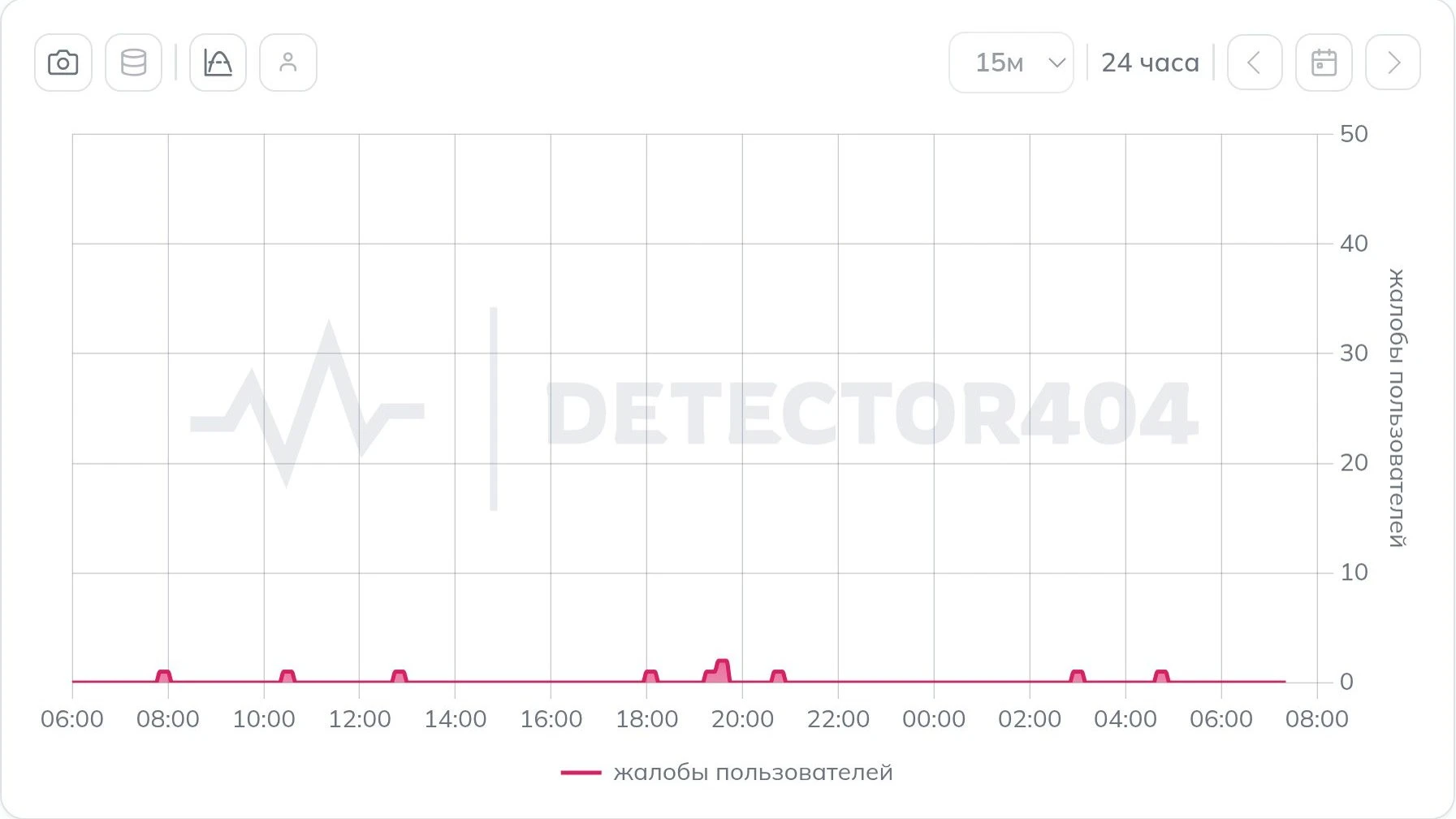
Если ping не проходит, это может указывать на проблему с DNS или сетевым доступом, но не является доказательством блокировки: часть серверов может не отвечать на ICMP-запросы по своей политике. Для проверки DNS можно временно сменить DNS-сервер в настройках сети и повторить попытку.
Как проверить результат
Признаки того, что проблема решена:
сообщения отправляются и доставляются (появляется отметка о доставке);
загружаются фото и голосовые сообщения;
приложение не зависает при открытии чатов;
веб-версия и мобильное приложение синхронизируются.
Если после всех шагов проблема сохраняется, а у других пользователей в той же сети всё работает — стоит обратиться в поддержку WhatsApp через раздел «Помощь» в приложении.
Частые ошибки и их исправление
«Не отправляются сообщения, но интернет есть». Часто причина — отключённые фоновые данные или активный режим экономии трафика. Проверьте разрешения приложения.
«Не грузятся фото и видео». Может быть связано с нехваткой места на устройстве или ограничением фоновой передачи данных. Освободите место и проверьте настройки.
«Не работают звонки, а сообщения проходят». Голосовые и видеозвонки зависят от дополнительных сетевых условий и могут ограничиваться отдельно от текстовых сообщений. Если тексты проходят, а звонки нет — проблема, скорее всего, не в самом приложении.
«Помогло после переустановки, но переписка пропала». Значит, резервная копия не была создана или не восстановилась. Настройте регулярное резервное копирование заранее.
Ограничения и альтернативные методы
Если доступ к сервису ограничен на уровне сети или регулятора, локальные действия (переустановка, очистка кеша, смена DNS) не восстановят работу. Мы не даём инструкций по обходу ограничений доступа: это зависит от законодательства вашей страны и условий провайдера, а также сопряжено с рисками для безопасности.
Сторонние модифицированные клиенты обещают «разблокировку», но несут риск утечки переписки и блокировки аккаунта. Официальная поддержка такие сборки не обслуживает.
Если проблема только на одном устройстве при работающем интернете и доступном сервисе — вероятна локальная неисправность; в этом случае помогает переустановка с восстановлением из резервной копии.
Мы не утверждаем, что какой-либо из шагов гарантированно устранит проблему: результат зависит от конкретной причины, которую не всегда можно установить со стороны пользователя.
Читайте также
 Драйвер NVIDIA 621.14 WHQL: что делать, если после обновления проблемы с цветом или видео
 Почему ИИ-подсказки в коде не работают и как это исправить
 Телевизор трещит, даже когда выключен: норма или неисправность
 Подводный мягкий экзоскелет PEAKED: что известно о разработке и как оценить такие технологии
Комментарии
Комментарии доступны только зарегистрированным пользователям. Войти
- Пока нет комментариев. Будьте первым.