
4K-монитор для работы дома: что действительно важно при выборе
Плотность пикселей, эргономика и точность цветопередачи важнее игровых герц — объясняем почему.
Для кого этот материал
Если вы работаете из дома и проводите за экраном 6–10 часов в день, монитор перестаёт быть аксессуаром и становится основным инструментом. 4K-разрешение (3840×2160) давно перестало быть роскошью: панели подешевели, а видеокарты и ноутбуки научились уверенно выводить такой сигнал. Но выбор 4K-монитора для офисных задач отличается от выбора игрового или профессионального решения. Здесь на первый план выходят плотность пикселей, удобство чтения текста, эргономика и стабильность картинки, а не максимальная частота обновления.
Этот обзор — для тех, кто собирает домашнее рабочее место с нуля или меняет старый Full HD-монитор. Мы не будем называть конкретные модели с ценами (рынок меняется каждую неделю), но дадим критерии, по которым вы сможете сравнить кандидатов самостоятельно.
Почему 4K, а не 2K или Full HD
Главный аргумент в пользу 4K — плотность пикселей. На диагонали 27 дюймов разрешение 3840×2160 даёт около 163 ppi. Это значит, что отдельные пиксели практически неразличимы с рабочего расстояния, а текст выглядит гладким, как на бумаге. Для тех, кто много читает код, документы или таблицы, это снижает утомляемость глаз и позволяет дольше сохранять концентрацию.
Второй плюс — полезная площадь. На 4K-экране комфортно размещаются два-три окна рядом без постоянного переключения. Для бухгалтерских таблиц, монтажа, работы с графикой или просто нескольких мессенджеров это ощутимая экономия времени.
Обратная сторона: 4K требует более производительной видеокарты и корректного масштабирования интерфейса. В Windows и macOS масштабирование работает хорошо, но некоторые старые приложения могут выглядеть размыто. Перед покупкой стоит проверить, как ваша ОС и основной софт ведут себя при масштабе 150% или 200%.
Ключевая характеристика: размер и плотность пикселей
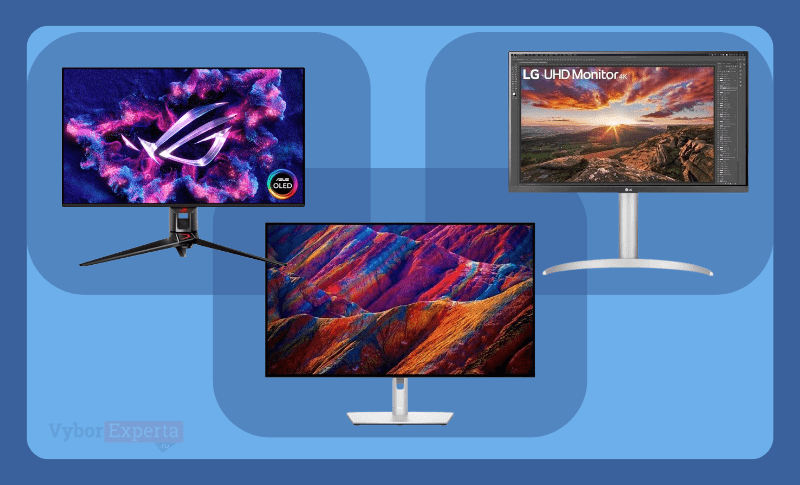
Самый частый вопрос — какую диагональ выбрать. Здесь работает простое правило: чем больше экран, тем ниже плотность пикселей при том же разрешении. На 27 дюймах 4K даёт очень чёткую картинку, но шрифты могут казаться мелкими без масштабирования. На 32 дюймах плотность падает примерно до 138 ppi — текст всё ещё чёткий, но уже не « retina-уровня». Зато на 32 дюймах комфортно работать без масштабирования на 100%, если у вас хорошее зрение.
Для дома чаще всего рассматривают 27 или 32 дюйма. Модели больше 34 дюймов с 4K встречаются реже и обычно относятся к другим ценовым категориям. Если стол неглубокий (менее 60 см), 32-дюймовый монитор может оказаться слишком близко — тогда лучше остановиться на 27 дюймах.
Тип матрицы: IPS, VA или OLED
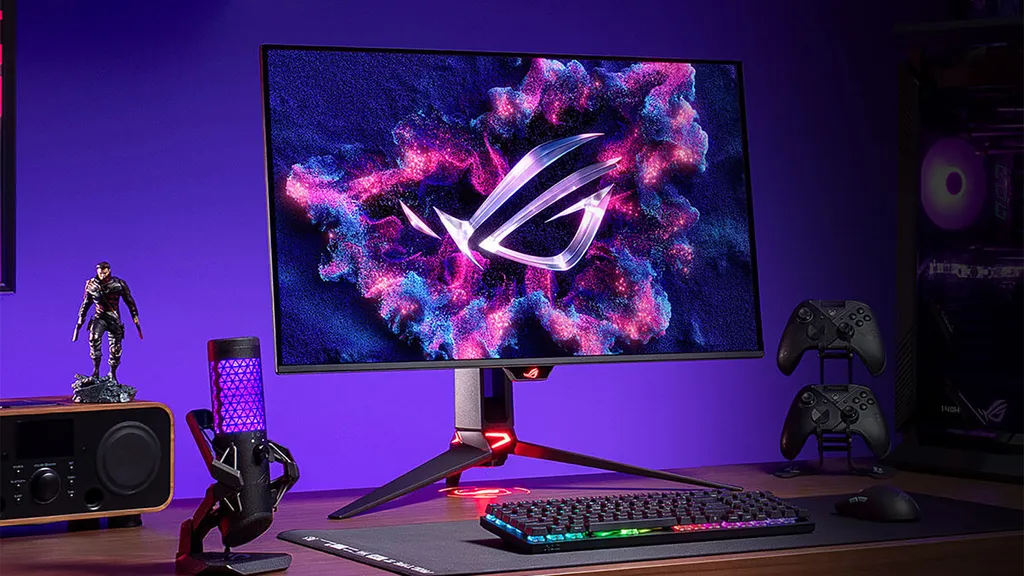
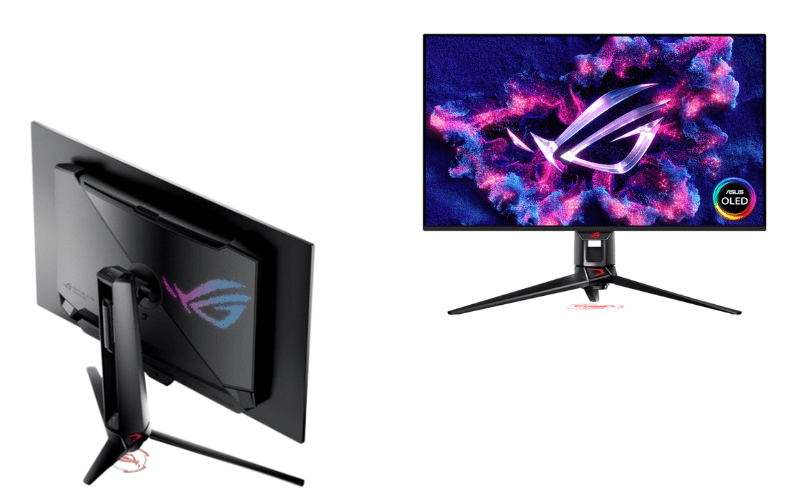
Для офисной работы оптимален IPS. Он обеспечивает широкие углы обзора, естественные цвета и равномерную подсветку. VA-панели дают более глубокий чёрный, но у них хуже углы обзора и иногда заметны задержки в переходе серых оттенков — для текста это не критично, но для динамичных сцен может раздражать. OLED-мониторы выглядят потрясающе, но для статичного рабочего интерфейса есть риск выгорания, а цена пока высока. Если вы не занимаетесь цветокоррекцией профессионально, качественный IPS — самый сбалансированный выбор.
Отдельно стоит упомянуть покрытие экрана. Матовое покрытие предпочтительнее для дома: оно рассеивает отражения от окна и ламп, снижая нагрузку на глаза. Глянцевые панели дают более сочную картинку, но требуют контроля освещения.
Частота обновления и время отклика
Для работы 60 Гц достаточно. Более высокая частота (75, 100 или 120 Гц) делает прокрутку и движение курсора плавнее, что субъективно приятно, но не является необходимостью. Если вы иногда играете или монтируете видео, модели на 120 Гц будут удобнее. Время отклика для офисных задач не критично: главное, чтобы не было заметного «шлейфа» при прокрутке текста.
Не стоит гнаться за игровыми характеристиками вроде 1 мс — в офисных сценариях вы этого не почувствуете, а переплатите. Лучше вложить деньги в качество панели и эргономику.
Цветовой охват и точность цветопередачи
Если ваша работа связана с графикой, фото или видео, обратите внимание на покрытие цветовых пространств sRGB и DCI-P3. Для офисных задач достаточно 99–100% sRGB. Заводская калибровка — приятный бонус, но не гарантия: даже дорогие мониторы иногда требуют ручной настройки. Если точность критична, стоит предусмотреть покупку или аренду калибратора.
Для обычной работы с документами и кодом широкий цветовой охват не обязателен. Главное — равномерность подсветки и отсутствие выраженных засветов по краям. Проверить это можно только на реальном экземпляре или по подробным обзорам с измерениями.
Эргономика: подставка, VESA и регулировки
Это тот пункт, который часто недооценивают, а потом жалуются на шею и спину. Хорошая подставка позволяет регулировать высоту, наклон и поворот экрана. Если такой возможности нет, убедитесь, что у монитора есть крепление VESA — тогда его можно повесить на кронштейн или регулируемую руку. Для дома это часто лучшее решение: монитор поднимается на нужную высоту, а на столе освобождается место.
Обратите внимание на блок питания. Внешний адаптер добавляет лишнюю коробку под столом, встроенный — удобнее, но может создавать лёгкий нагрев. Также проверьте расположение портов: если монитор стоит близко к стене, разъёмы сзади могут быть неудобны.
Разъёмы и подключение
Минимальный набор для дома — HDMI 2.0 и DisplayPort 1.2 (или выше). Для 4K при 60 Гц этого достаточно. Если вы подключаете ноутбук, убедитесь, что у него есть подходящий выход и он поддерживает 4K на нужной частоте. USB-C с поддержкой Power Delivery — очень удобная опция: одним кабелем вы передаёте видео, данные и заряжаете ноутбук. Но проверьте мощность зарядки: для 13-дюймовых ультрабуков обычно хватает 60–65 Вт, для более крупных может потребоваться 90 Вт и выше.
Встроенный USB-хаб тоже полезен: клавиатура, мышь и флешка подключаются прямо к монитору, а не к ноутбуку. Это упрощает переключение между устройствами.
Камера, динамики и микрофон
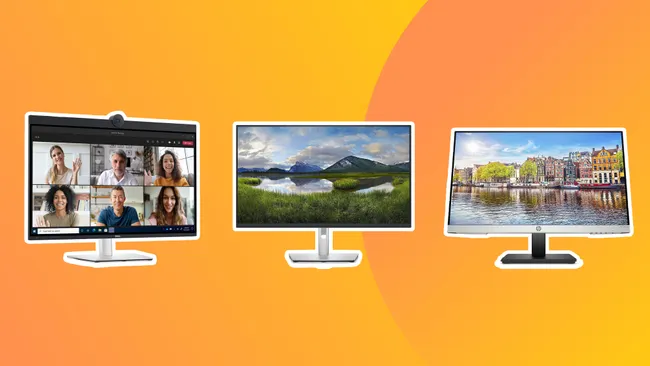
Встроенные динамики в мониторах обычно звучат посредственно. Для видеозвонков они могут подойти, но для музыки или фильмов лучше использовать отдельные колонки или наушники. Встроенная веб-камера встречается редко и часто уступает даже недорогой внешней. Если вам нужны регулярные видеоконференции, проще купить отдельную камеру с хорошим микрофоном.
Программное обеспечение и дополнительные функции
Многие производители предлагают утилиты для управления настройками, разделения экрана или управления несколькими источниками. Полезны ли они — вопрос привычки. Некоторые функции, например KVM-переключатель, могут быть действительно удобны, если вы работаете с двумя компьютерами (например, рабочим ноутбуком и личным десктопом).
HDR в офисных мониторах часто реализован формально: яркость недостаточна для настоящего HDR-эффекта. Не стоит рассматривать эту функцию как решающий аргумент.
Автономность и энергопотребление
Мониторы не имеют автономности, но энергопотребление влияет на счета за электричество и нагрев. 4K-панели обычно потребляют больше, чем Full HD, но разница не критична. Обратите внимание на датчик освещённости — он автоматически регулирует яркость и снижает усталость глаз. Это полезная функция для дома, особенно если освещение меняется в течение дня.
Плюсы и минусы 4K-монитора для дома
Плюсы:
Высокая плотность пикселей — комфортное чтение текста и работы с кодом.
Большая полезная площадь экрана — несколько окон одновременно.
Современные панели IPS обеспечивают хорошие углы обзора и естественные цвета.
Возможность подключения по USB-C с зарядкой ноутбука.
Долгосрочная актуальность: 4K останется стандартом на несколько лет.
Минусы:
Требуется более производительное железо для игр и некоторых задач.
Масштабирование интерфейса может быть неидеальным в старом софте.
Цена выше, чем у сопоставимых 2K-моделей.
Встроенные динамики и камеры часто слабые.
На диагонали 32 дюйма плотность пикселей ниже, чем на 27.
Кому покупать 4K-монитор
В первую очередь — тем, кто работает с текстом, кодом, таблицами и графикой. Если вы проводите за экраном много времени и цените чёткость, 4K оправдан. Также он подойдёт для домашнего офиса с ноутбуком, который нужно заряжать и подключать одним кабелем. Если же вы в основном играете или смотрите видео и редко работаете с документами, возможно, стоит рассмотреть 2K-монитор с высокой частотой обновления — он обойдётся дешевле и не потребует мощной видеокарты.
Альтернативы
2K-мониторы (2560×1440) — компромисс по цене и производительности. На 27 дюймах плотность около 109 ppi, текст менее чёткий, но для многих приемлем.
Ultrawide-мониторы — удобны для многозадачности, но требуют больше места и часто имеют меньшее вертикальное разрешение.
Full HD — всё ещё актуальны для базовых задач, но на 27 дюймах пиксели заметны, а рабочая площадь меньше.
Портативные мониторы — подойдут для командировок, но не заменят основной экран.
Итог
Выбор 4K-монитора для дома — это баланс между плотностью пикселей, размером экрана, эргономикой и бюджетом. Не гонитесь за игровыми характеристиками, если не играете. Смотрите на тип матрицы, наличие регулируемой подставки или VESA, удобные разъёмы и качество сборки. Если есть возможность, изучите подробные обзоры с измерениями яркости и равномерности подсветки. И помните: даже лучший монитор требует правильной настройки масштабирования и освещения на рабочем месте.
Читайте также



Комментарии
Комментарии доступны только зарегистрированным пользователям. Войти
- Пока нет комментариев. Будьте первым.