
4K-монитор для работы дома: на что смотреть, чтобы не переплатить
Практическое руководство по выбору 4K-дисплея для удалённой работы: от размера экрана до эргономики.
Для кого этот обзор
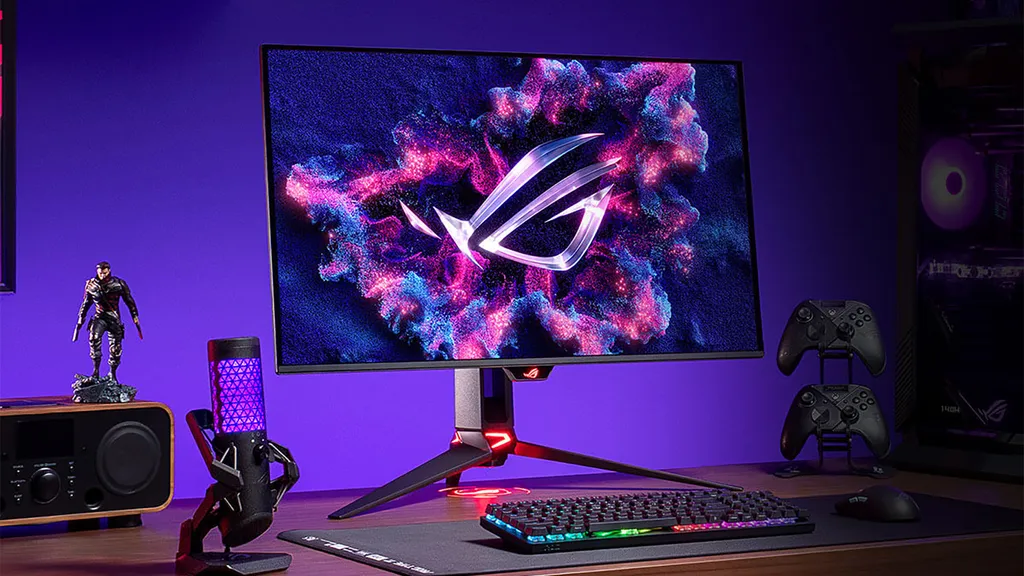
Этот материал — для тех, кто работает из дома и задумывается о переходе на 4K-монитор. Если вы целый день смотрите в экран, набираете текст, работаете с таблицами, таблицами, кодом или графикой, то качество дисплея напрямую влияет на усталость глаз и продуктивность. Мы не будем выбирать конкретную модель, а разберём критерии, которые действительно важны при покупке 4K-монитора для офисных задач. Игровые фишки вроде 240 Гц или подсветки корпуса здесь почти не нужны, а вот плотность пикселей, тип матрицы и регулировка подставки — критичны.
Почему 4K, а не 2K или Full HD
Full HD на диагонали 27 дюймов уже выглядит зернисто: плотность около 82 ppi, и текст читается хуже. 2K (2560×1440) на 27 дюймах даёт примерно 109 ppi — это комфортно, но при работе с несколькими окнами всё равно хочется больше места. 4K (3840×2160) на 27 дюймах — это 163 ppi, почти как у Retina-дисплеев Apple. Текст становится гладким, а рабочая область — огромной. На 32 дюймах 4K даёт около 138 ppi, что тоже отлично. Главное — не забыть про масштабирование ОС: в Windows и macOS стоит выставить 150–200%, иначе интерфейс будет слишком мелким.
Ключевые характеристики: что действительно важно
Диагональ и плотность пикселей
Для дома оптимальны 27 или 32 дюйма. 27 дюймов с 4K — самый популярный вариант для офиса: текст очень чёткий, а монитор не занимает полстола. 32 дюйма удобнее, если вы работаете с большими таблицами или несколькими окнами одновременно, но потребуется больше места и, возможно, более мощная видеокарта. Плотность пикселей ниже 130 ppi на 4K уже не даёт заметного выигрыша перед 2K, поэтому смотреть на 40-дюймовые 4K-панели для офиса не стоит — лучше взять 5K или два 2K-монитора.
Тип матрицы: IPS, VA или OLED
Для работы важны точность цветопередачи и углы обзора. IPS — универсальный выбор: хорошие углы, естественные цвета, достаточная контрастность. VA даёт более глубокий чёрный, но уступает в углах обзора и может страдать от смазывания текста при прокрутке. OLED-мониторы обеспечивают идеальный контраст и мгновенный отклик, но для офиса это избыточно и дорого, плюс есть риск выгорания статичных элементов (панелей задач, меню). Для работы дома оптимален качественный IPS с честным 8-битным цветом или 8-bit + FRC.
Разрешение и масштабирование
4K — это 3840×2160. Важно, чтобы монитор корректно работал с масштабированием вашей ОС. В Windows 10/11 дробное масштабирование (например, 150%) может делать некоторые старые приложения размытыми, но в целом проблема решена. В macOS масштабирование работает отлично, но на некоторых мониторах с нестандартной плотностью пикселей может появляться лёгкое размытие шрифтов. Перед покупкой стоит проверить отзывы о конкретной модели с вашей ОС.
Частота обновления и время отклика
Для офисных задач достаточно 60 Гц. Более высокая частота (75–144 Гц) делает прокрутку плавнее и немного снижает усталость глаз, но это не критично. Время отклика в районе 4–8 мс (GtG) вполне достаточно. Гнаться за игровыми 1 мс не нужно — это удорожает монитор без пользы для работы.
Яркость и контрастность
Комфортная яркость для офиса — 250–350 кд/м². Если в комнате много света, лучше взять 350–400 кд/м² с антибликовым покрытием. Контрастность у IPS обычно 1000:1, у VA — 3000:1 и выше. Для текста важнее не контраст, а равномерность подсветки и отсутствие ШИМ-мерцания. Ищите модели с flicker-free и низким уровнем синего света — это снижает нагрузку на глаза при долгой работе.
Цветовой охват
Если вы не занимаетесь профессионально фотографией или видеомонтажом, достаточно 99% sRGB. Широкий охват (DCI-P3, Adobe RGB) пригодится дизайнерам, но в офисных задачах он может даже мешать: цвета в браузере будут перенасыщенными. Хорошо, если монитор имеет режим sRGB, который ограничивает охват для повседневной работы.
Порты и подключение
Минимальный набор: DisplayPort 1.2+ и HDMI 2.0. Для подключения ноутбука удобен USB-C с поддержкой DisplayPort Alt Mode и мощностью зарядки 60–90 Вт. Это позволяет одним кабелем передавать видео и заряжать ноутбук. Также пригодятся USB-хаб на 2–4 порта и аудиовыход. Если планируете подключать несколько устройств, убедитесь, что есть быстрый переключатель входов.
Эргономика
Регулировка высоты, наклона и поворота (портретный режим) — обязательна для комфортной работы. Подставка должна быть устойчивой, а крепление VESA (100×100 мм) — на случай, если захотите повесить монитор на кронштейн. Встроенные колонки — приятный бонус, но для работы лучше использовать отдельные динамики или наушники.
Дизайн и экран
Современные 4K-мониторы для офиса выглядят строго: тонкие рамки, матовый пластик, минимум логотипов. Толщина корпуса не важна, если монитор стоит на столе. Главное — антибликовое покрытие. Глянцевые экраны дают более сочную картинку, но блики от окна или лампы будут мешать. Матовый экран — правильный выбор для дома.
Железо и программное обеспечение
В мониторах нет «железа» в привычном смысле, но есть скалер и прошивка. Хороший скалер обеспечивает быстрый переход между входами и корректную работу с разными разрешениями. Некоторые производители предлагают фирменные утилиты для управления настройками из ОС — это удобно, но не обязательно. Важнее наличие меню с понятной навигацией и джойстика управления, а не кнопок.
Автономность
У мониторов нет автономности, но есть энергопотребление. 4K-панели на 27 дюймов обычно потребляют 30–50 Вт в рабочем режиме. Ищите модели с датчиком освещённости и автоматической регулировкой яркости — это экономит энергию и снижает усталость глаз. Режим энергосбережения должен корректно выходить из ждущего режима при появлении сигнала.
Плюсы и минусы 4K для дома
Плюсы:
Высокая плотность пикселей — текст и графика выглядят очень чётко.
Большая рабочая область — можно держать несколько окон рядом без сворачивания.
Универсальность — подходит и для работы, и для просмотра видео, и для лёгкого гейминга.
Долгосрочная актуальность — 4K останется стандартом на годы.
Минусы:
Требуется масштабирование ОС, некоторые старые программы могут выглядеть размыто.
Более высокая цена по сравнению с 2K.
Для игр на 4K нужна мощная видеокарта, но для офиса это не проблема.
Некоторые дешёвые модели имеют ШИМ-мерцание и неравномерную подсветку.
Кому покупать 4K-монитор для работы
4K-монитор стоит купить, если вы проводите за компьютером более 4–5 часов в день и работаете с текстом, кодом, таблицами или графикой. Он особенно полезен программистам, аналитикам, дизайнерам и всем, кто страдает от усталости глаз при использовании Full HD. Если ваш бюджет ограничен или вы в основном играете в игры, можно рассмотреть качественный 2K-монитор — разница в офисе будет не такой критичной.
Альтернативы
2K-монитор (2560×1440) — дешевле, менее требователен к видеокарте, но текст менее чёткий. Хороший вариант при ограниченном бюджете.
Два монитора Full HD или 2K — иногда удобнее одного 4K, особенно если нужно разделить задачи. Но занимает больше места и требует больше кабелей.
5K-монитор — ещё более высокая плотность пикселей, но значительно дороже. Для офиса избыточно.
OLED-монитор — лучший контраст и отклик, но риск выгорания и высокая цена. Для работы с статичным интерфейсом не рекомендуется.
Итог
Выбирая 4K-монитор для дома, сосредоточьтесь на размере (27–32 дюйма), типе матрицы (IPS), наличии USB-C с зарядкой, регулировке подставки и отсутствии ШИМ. Не переплачивайте за игровые функции и широкий цветовой охват, если они вам не нужны. Проверяйте отзывы о равномерности подсветки и совместимости с вашей ОС. Хороший 4K-монитор для работы — это инвестиция в комфорт и здоровье глаз на несколько лет.
Читайте также



Комментарии
Комментарии доступны только зарегистрированным пользователям. Войти
- Пока нет комментариев. Будьте первым.