
Обзор 4K-монитора для работы дома: что действительно важно
Практическое руководство: как выбрать 4K-монитор для работы, чтобы глаза не уставали, а стол оставался удобным
Для кого этот обзор
Этот материал — для тех, кто работает из дома или в гибридном формате и рассматривает переход на 4K-монитор. Если вы целыми днями смотрите в таблицы, код, тексты или графику, высокая плотность пикселей реально снижает утомляемость. Но не каждому 4K нужен и не каждый 4K-монитор одинаково хорош для офисных задач. Мы разберём, какие параметры важны в первую очередь, а какие — вторичны, и поможем не переплатить за функции, которые вы не будете использовать.
Обзор носит практический характер: мы не привязываемся к конкретной модели, а объясняем, как читать характеристики и на что обращать внимание при выборе. Конкретные модели и цены меняются, поэтому проверяйте актуальные предложения и обзоры перед покупкой.
Почему 4K для дома — это не только про игры
Многие ассоциируют 4K с играми и кино, но для работы разрешение 3840×2160 даёт ощутимые преимущества. На диагонали 27 дюймов плотность пикселей составляет около 163 ppi — текст становится заметно чётче, шрифты сглаживаются лучше, а глаза меньше напрягаются при чтении. На 32 дюймах плотность ниже (около 138 ppi), но всё ещё комфортна, а рабочего пространства больше.
Второй плюс — возможность разместить несколько окон без потери читаемости. Вы можете держать открытыми редактор кода и браузер, или таблицу и мессенджер, и не страдать от того, что всё сливается. Для дизайнеров и монтажёров 4K даёт больше места под панели инструментов и предпросмотр.
Однако есть и обратная сторона: масштабирование интерфейса. В Windows и macOS при 4K на 27 дюймах обычно рекомендуется масштаб 150%, иначе элементы становятся слишком мелкими. Это не проблема, но нужно понимать, что эффективное разрешение будет ниже физического. Некоторые приложения могут выглядеть размыто при нецелочисленном масштабировании, хотя современные ОС справляются с этим всё лучше.
Ключевые характеристики, которые важны для работы
При выборе 4K-монитора для офиса в первую очередь смотрите на размер, тип матрицы, эргономику и набор портов. Яркость и контрастность тоже важны, но для работы в помещении с контролируемым освещением достаточно 250–350 нит и контрастности 1000:1 у IPS. Цветовой охват важен, если вы работаете с графикой; для текста и таблиц достаточно sRGB 99%.
Частота обновления 60 Гц — базовый уровень, но 75 Гц или 100 Гц сделают прокрутку плавнее и снизят утомляемость. Для работы это приятный бонус, но не критично. Время отклика для офисных задач не имеет решающего значения, если вы не играете.
Отдельно стоит упомянуть поддержку HDR. На недорогих офисных мониторах HDR часто формальный (низкая яркость, без локального затемнения), и включать его для работы смысла нет. Лучше сосредоточиться на качестве цветопередачи в SDR.
Размер и разрешение: 27 или 32 дюйма?
27 дюймов с 4K — самый популярный выбор для дома. Плотность пикселей высокая, текст очень чёткий, а монитор не занимает полстола. Для работы с текстом и кодом это отличный вариант. Однако если вы часто работаете с большими таблицами или несколькими окнами, 32 дюйма могут оказаться удобнее: вы получаете больше физического пространства без необходимости масштабировать интерфейс так сильно.
На 32 дюймах 4K даёт плотность около 138 ppi, что всё ещё комфортно, но некоторые пользователи замечают, что текст менее чёткий, чем на 27-дюймовом 4K. Если вы сидите близко к монитору (менее 60 см), 27 дюймов может быть предпочтительнее. Если дальше — 32 дюйма позволят сохранить удобный угол обзора.
Также стоит учитывать глубину стола. 32-дюймовый монитор требует расстояния не менее 70–80 см до глаз, иначе придётся крутить головой. Для небольших столов 27 дюймов — безопаснее.
Тип матрицы: IPS, VA или OLED?
Для офисной работы оптимален IPS: хорошая цветопередача, широкие углы обзора, равномерность подсветки. VA-матрицы дают более высокий контраст, но у них хуже углы обзора и часто заметны задержки при прокрутке текста. OLED-мониторы обеспечивают идеальный чёрный и мгновенный отклик, но для статичного рабочего интерфейса есть риск выгорания, а цена высока. Если вы не занимаетесь профессиональным цветокорректированием или не играете, IPS — самый сбалансированный выбор.
Обращайте внимание на тип подсветки: WLED — стандарт, но некоторые мониторы используют квантовые точки (QD-IPS) для расширенного цветового охвата. Для работы с текстом это не обязательно, но если вы редактируете фото или видео, охват DCI-P3 может быть полезен.
Эргономика: регулировка, крепление, кабель-менеджмент
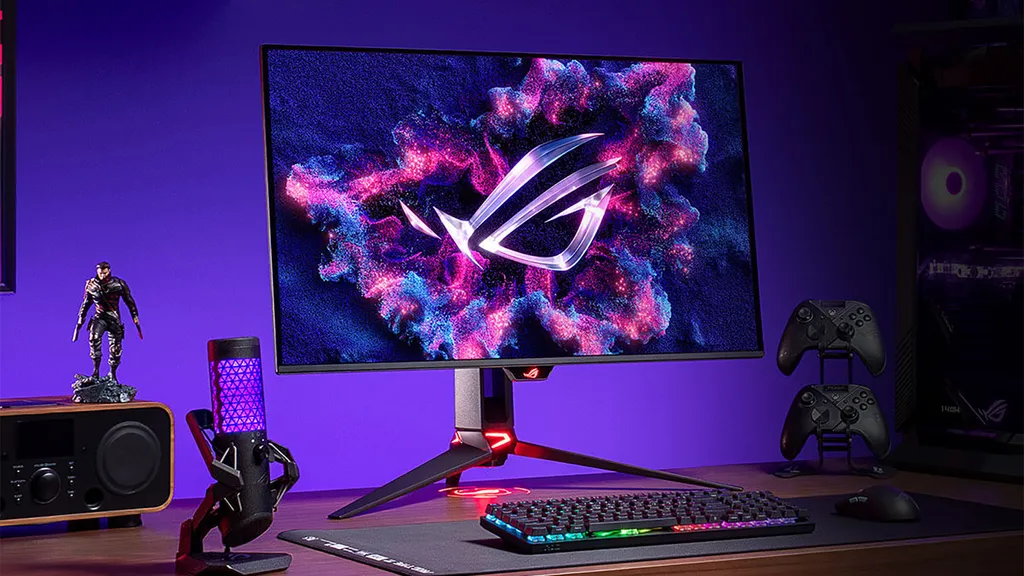
Офисный монитор должен подстраиваться под вас, а не наоборот. Минимальный набор: регулировка высоты и наклона. Поворот (swivel) и портретная ориентация (pivot) — полезные бонусы, особенно если вы работаете с кодом или длинными документами. Если монитор не имеет регулировки высоты, убедитесь, что его можно повесить на VESA-кронштейн (обычно 100×100 мм).
Кабель-менеджмент — мелочь, но она влияет на порядок на столе. Хорошо, если есть отверстие в стойке или клипсы для проводов. Также обратите внимание на толщину рамок: тонкие рамки делают работу с несколькими мониторами аккуратнее, но для одного устройства это не критично.
Порты и подключение: что нужно в 2025 году
Современный 4K-монитор для работы должен иметь как минимум один HDMI 2.0 и один DisplayPort 1.2 (или выше). Для подключения ноутбука удобен USB-C с поддержкой DisplayPort Alt Mode и мощностью зарядки не менее 65 Вт. Это позволяет одним кабелем передавать видео и заряжать ноутбук, что особенно ценно для компактного рабочего места.
Если вы планируете подключать несколько устройств, полезен встроенный USB-хаб (USB 3.0). Некоторые мониторы имеют KVM-переключатель, который позволяет управлять двумя компьютерами одной клавиатурой и мышью — это удобно, если у вас рабочий ноутбук и личный ПК.
Аудиовыход (3,5 мм) пригодится, если вы не хотите тянуть отдельные колонки. Встроенные динамики в мониторах обычно слабые, но для созвонов могут сойти, если нет других вариантов.
Качество изображения: на что смотреть кроме разрешения
Помимо разрешения, важны равномерность подсветки, отсутствие мерцания (Flicker-Free) и фильтр синего света. Мерцание подсветки (ШИМ) может вызывать усталость глаз, поэтому выбирайте мониторы с технологией Flicker-Free. Фильтр синего света помогает снизить нагрузку вечером, но не стоит полагаться только на него.
Цветопередача: для офиса достаточно покрытия sRGB не ниже 95–99%. Если вы работаете с цветом, проверьте охват Adobe RGB или DCI-P3 и возможность калибровки. Заводская калибровка — плюс, но у недорогих моделей она может быть приблизительной.
Контрастность у IPS обычно 1000:1, этого достаточно. Углы обзора должны быть не менее 178 градусов, чтобы цвета не искажались при взгляде сбоку.
Автономность и энергопотребление
Мониторы не имеют автономности в привычном смысле, но энергопотребление влияет на счета за электричество и нагрев. 4K-мониторы потребляют больше, чем Full HD, особенно при высокой яркости. Ищите модели с датчиком освещённости, которые автоматически регулируют яркость. Режим энергосбережения и соответствие стандарту Energy Star — плюс.
Если монитор используется с ноутбуком через USB-C, убедитесь, что мощности зарядки достаточно для вашего ноутбука. Например, для 13-дюймового ультрабука хватит 45–65 Вт, для более крупных моделей может потребоваться 90 Вт и выше.
ПО и дополнительные функции
Многие производители предлагают утилиты для управления настройками, разделения экрана и обновления прошивки. Наличие такого ПО — приятный бонус, но не критично. Некоторые мониторы поддерживают функцию Picture-by-Picture (PbP) и Picture-in-Picture (PiP), что позволяет выводить изображение с двух источников одновременно. Для работы с двумя компьютерами это может быть удобно.
Если вы используете macOS, обратите внимание на поддержку HiDPI: не все 4K-мониторы корректно работают с масштабированием на Mac. Обычно проблем нет, но лучше проверить отзывы.
Плюсы и минусы 4K для дома
Плюсы: высокая чёткость текста, больше рабочего пространства, комфорт для глаз при правильном масштабировании, универсальность (работа, фото, видео).
Минусы: необходимость масштабирования интерфейса, более высокая цена по сравнению с Full HD/QHD, повышенные требования к видеовыходу (не все старые ноутбуки поддерживают 4K при 60 Гц), возможные проблемы с производительностью в играх при слабой видеокарте.
Кому покупать 4K-монитор для работы
4K-монитор стоит рассмотреть, если вы проводите за компьютером более 4–5 часов в день, работаете с текстом, кодом, таблицами или графикой, и ваш стол позволяет разместить 27–32-дюймовый экран. Также он подойдёт, если вы хотите объединить работу и развлечения (просмотр видео в высоком качестве).
Не стоит покупать 4K, если у вас ограниченный бюджет, слабый ноутбук с видеовыходом только HDMI 1.4 (который не даёт 4K при 60 Гц), или если вы сидите очень близко к экрану и не готовы к масштабированию. В таких случаях лучше взять качественный QHD-монитор.
Альтернативы
Если 4K кажется избыточным, обратите внимание на QHD (2560×1440) — это золотая середина для 27 дюймов: текст чётче, чем на Full HD, а требования к железу ниже. Для работы с текстом также хороши мониторы с разрешением 2560×1600 (16:10) — они дают больше вертикального пространства.
Если бюджет ограничен, можно рассмотреть 4K-монитор с диагональю 27 дюймов от менее известных брендов, но внимательно проверяйте отзывы о качестве сборки и гарантии. Также стоит рассмотреть б/у профессиональные мониторы, но только с проверкой.
Итог
Выбор 4K-монитора для дома — это баланс между размером, качеством матрицы, эргономикой и ценой. Для большинства домашних офисов оптимален 27-дюймовый IPS-монитор с разрешением 4K, поддержкой USB-C, регулировкой высоты и технологией Flicker-Free. Не гонитесь за HDR и высокой частотой обновления, если они не входят в ваши задачи. И помните: перед покупкой полезно посмотреть монитор вживую или почитать подробные обзоры, чтобы убедиться, что он подходит именно вам.
Читайте также



Комментарии
Комментарии доступны только зарегистрированным пользователям. Войти
- Пока нет комментариев. Будьте первым.