
Обзор 4K монитора для работы дома: что важно в 2025 году
Почему 4K для работы — это не только про картинку, но и про комфорт глаз и продуктивность
Для кого этот обзор
Если вы работаете из дома и проводите за монитором 6–10 часов в день, 4K-дисплей перестаёт быть роскошью и становится инструментом. Этот материал — для тех, кто выбирает монитор для офисных задач, текста, таблиц, веб-разработки, дизайна или монтажа, но не хочет переплачивать за игровые функции. Мы разберём, какие характеристики действительно влияют на комфорт, а какие можно игнорировать.
Почему именно 4K для дома
Разрешение 3840×2160 даёт заметно больше рабочего пространства: можно держать два-три окна рядом без постоянного переключения. Текст становится чётче, а глаза меньше устают при масштабировании интерфейса. Однако есть нюансы: на диагонали меньше 27 дюймов элементы будут мелкими, а производительность компьютера должна тянуть 4K без задержек. Если ваш ноутбук с трудом справляется с Full HD, возможно, стоит сначала обновить систему или рассмотреть 2K как компромисс.
Ключевые характеристики: на что смотреть в первую очередь
Размер и плотность пикселей
Оптимальная диагональ для домашнего офиса — 27–32 дюйма. На 27 дюймах плотность около 163 ppi, что обеспечивает очень чёткую картинку без видимых пикселей. 32 дюйма дают больше пространства, но требуют расстояния до глаз не менее 70–80 см. Для работы с текстом многие выбирают 27 дюймов, для мультизадачности и монтажа — 32.
Тип матрицы
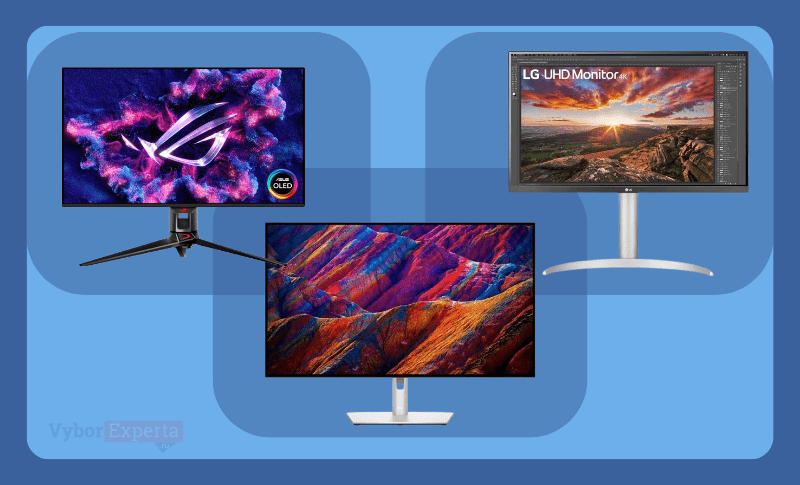
IPS — универсальный выбор для офиса: хорошие углы обзора, естественные цвета, достаточная контрастность. VA предлагает более глубокий чёрный, но может страдать от инверсии при взгляде сбоку и медленного отклика. OLED — лучший контраст и скорость, но риск выгорания при статичных элементах интерфейса и высокая цена. Для работы дома чаще всего оптимален качественный IPS.
Цветовой охват и точность
Если вы не занимаетесь цветокоррекцией профессионально, достаточно 99% sRGB. Для дизайна и монтажа полезно иметь 95%+ DCI-P3 и возможность калибровки. Заводская калибровка — приятный бонус, но не гарантия идеала: проверяйте обзоры и отзывы о конкретной модели.
Яркость и контрастность
Для офиса хватает 250–350 нит. Если комната солнечная, лучше выбрать 350–400 нит с антибликовым покрытием. Контрастность IPS обычно 1000:1, этого достаточно для документов и веба. HDR в офисных моделях часто формальный — не переплачивайте за него, если не смотрите кино.
Частота обновления и время отклика
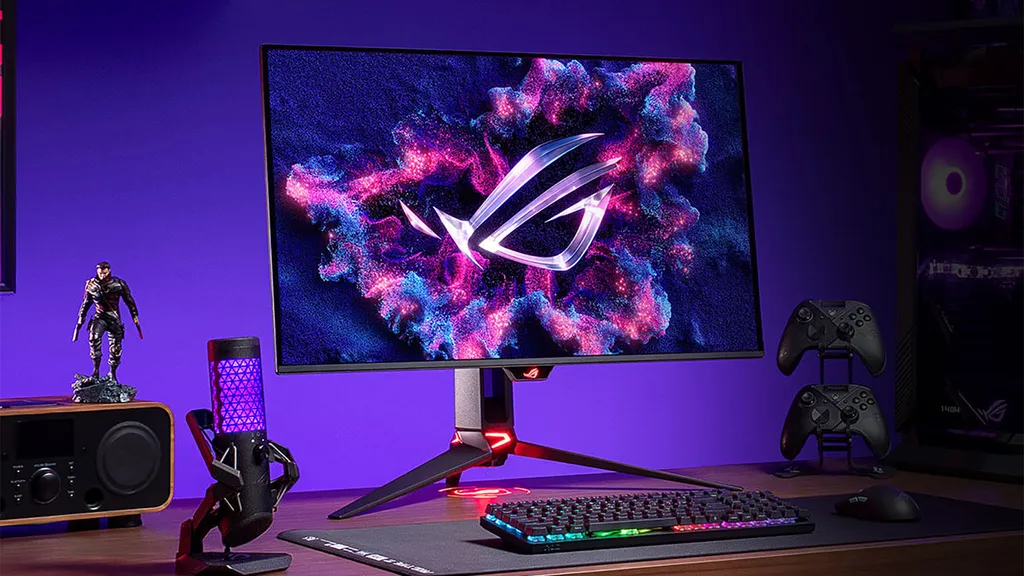
60 Гц — базовый уровень для работы. 75–120 Гц делают прокрутку и движение курсора плавнее, что снижает утомляемость. Для офиса не нужны 240 Гц, но 100–120 Гц — приятный бонус. Время отклика важно для игр, для работы достаточно, чтобы не было заметных шлейфов при скроллинге.
Подключения и эргономика
USB-C с Power Delivery (65–90 Вт) позволяет подключить ноутбук одним кабелем и заряжать его. Это очень удобно для гибридного формата работы. Наличие HDMI 2.0/2.1, DisplayPort, USB-хаба и аудиовыхода расширяет возможности. Регулировка высоты, наклона и поворота (портретный режим) —must-have для комфортной посадки. VESA-крепление пригодится, если планируете кронштейн.
Дизайн и экран: что важно в повседневности
Внешность монитора вторична, но тонкие рамки и аккуратная подставка делают рабочее место опрятнее. Матовое покрытие экрана предпочтительнее глянца: меньше бликов и отражений. Проверьте, есть ли датчик освещённости и режим защиты глаз (снижение синего) — они помогают при долгой работе. Некоторые модели предлагают KVM-переключатель для управления двумя компьютерами с одной клавиатуры и мыши — полезно, если у вас ноутбук и десктоп.
Железо и производительность: что внутри
Монитор не имеет процессора, но от его контроллера зависит поддержка функций: Picture-in-Picture, разделение экрана, работа USB-хаба. Если вы подключаете ноутбук по USB-C, убедитесь, что мощность зарядки достаточна для вашей модели. Для настольного ПК важнее наличие DisplayPort 1.4 для 4K при 60 Гц и выше. Некоторые мониторы поддерживают 4K при 120 Гц по HDMI 2.1 — это актуально для консолей и мощных видеокарт, но для офиса избыточно.
Камера, звук и дополнительные функции
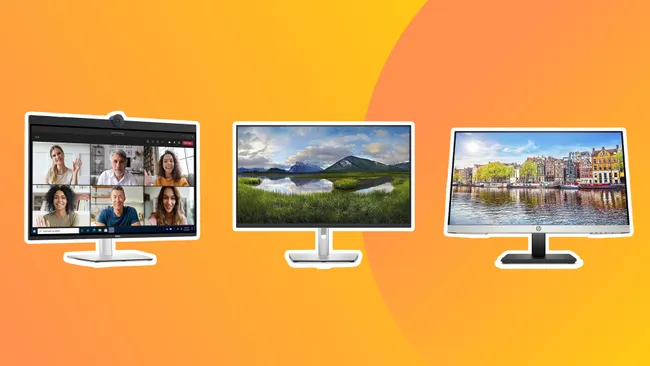
Встроенные динамики в мониторах обычно слабые — для созвонов лучше использовать отдельную гарнитуру или веб-камеру. Если в мониторе есть камера, проверьте её качество по обзорам: часто это компромисс. Датчик приближения и автоматическая регулировка яркости — полезные мелочи. Встроенный KVM и поддержка Daisy Chain (последовательное подключение) могут упростить кабельную обвязку.
Программное обеспечение и настройка
ПО монитора обычно ограничивается утилитами для управления цветом и разбивки экрана. Хорошо, если есть возможность обновления прошивки. При первом включении стоит проверить равномерность подсветки и наличие битых пикселей. Настройте масштабирование ОС (например, 150% в Windows) для комфортного чтения. Не пренебрегайте калибровкой, если работаете с цветом.
Автономность и энергопотребление
Мониторы не имеют батареи, но энергопотребление влияет на счета и нагрев. 4K-модели потребляют больше Full HD, особенно при высокой яркости. Ищите датчик освещённости и режим Eco. Некоторые модели соответствуют стандартам энергоэффективности — это плюс.
Плюсы и минусы 4K для дома
Плюсы: больше рабочего пространства, чёткий текст, удобство для многозадачности, современный уровень детализации, часто хорошие углы обзора и подключения.
Минусы: требовательность к видеокарте и кабелям, необходимость масштабирования, более высокая цена по сравнению с 2K, риск мелких элементов интерфейса на небольших диагоналях, не все приложения корректно работают с высоким DPI.
Кому покупать 4K-монитор для работы
Тем, кто работает с текстом, кодом, таблицами и графикой и ценит чёткость. Если вы проводите за экраном более 6 часов, инвестиция в качественный IPS 27–32 дюйма с USB-C окупится комфортом. Геймерам с ограниченным бюджетом лучше смотреть на 2K с высокой частотой. Для простых задач (почта, браузер) можно обойтись 24-дюймовым Full HD.
Альтернативы
2K (QHD) 27–32 дюйма — компромисс по цене и производительности, часто с высокой частотой.
Ultrawide 34–38 дюймов — заменяет два монитора, удобно для монтажа и таблиц, но требует места.
4K телевизор с HDMI 2.1 — вариант для медиа, но не для работы из-за низкой плотности пикселей и ШИМ.
Портативный 4K монитор — для мобильной работы, но меньше диагональ и выше цена за дюйм.
Итог
4K-монитор для дома — это про комфорт и продуктивность. Выбирайте IPS-матрицу, диагональ 27–32 дюйма, поддержку USB-C с зарядкой и эргономичную подставку. Не гонитесь за HDR и высокой частотой, если не играете. Проверяйте обзоры на равномерность подсветки и качество сборки. И помните: даже лучший монитор требует правильной настройки масштабирования и освещения в комнате. Перед покупкой обязательно изучите актуальные цены и характеристики конкретных моделей — рынок меняется быстро.
Читайте также




Комментарии
Комментарии доступны только зарегистрированным пользователям. Войти
- Пока нет комментариев. Будьте первым.