
Обзор NVMe SSD для апгрейда ноутбука и ПК: что выбрать в 2026 году
Какой NVMe SSD купить для апгрейда: разбираем форм-факторы, интерфейсы и подводные камни
Для кого этот обзор
Апгрейд накопителя — один из самых простых и эффективных способов ускорить компьютер или ноутбук. Если вы устали от долгой загрузки Windows, «задумчивости» при открытии программ и медленного копирования файлов, замена жёсткого диска или старого SATA SSD на современный NVMe накопитель даст ощутимый прирост отзывчивости. Этот материал будет полезен как владельцам ноутбуков, так и сборщикам настольных ПК, которые хотят подобрать надёжный и быстрый SSD без лишних переплат. Мы рассмотрим ключевые параметры выбора, разберём актуальные модели и дадим практические рекомендации по установке.
Ключевые характеристики NVMe SSD
При выборе NVMe SSD в первую очередь смотрят на интерфейс, форм-фактор, объём и заявленные скорости. Однако не менее важны тип NAND-памяти, наличие DRAM-кэша, контроллер и политика гарантии. Разберём каждый пункт подробнее.
Интерфейс и протокол. NVMe — это протокол, а физически накопитель может подключаться через разъём M.2 с шиной PCIe. Актуальны версии PCIe 3.0, 4.0 и 5.0. Для большинства пользователей PCIe 4.0 — оптимальный баланс скорости и цены. PCIe 5.0 даёт пиковые скорости выше 10 ГБ/с, но требует хорошего охлаждения и заметно дороже. Если ваша материнская плата или ноутбук поддерживает только PCIe 3.0, покупать диск PCIe 4.0 или 5.0 можно — он будет работать на скорости предыдущего поколения, но переплата за скорость окажется бессмысленной.
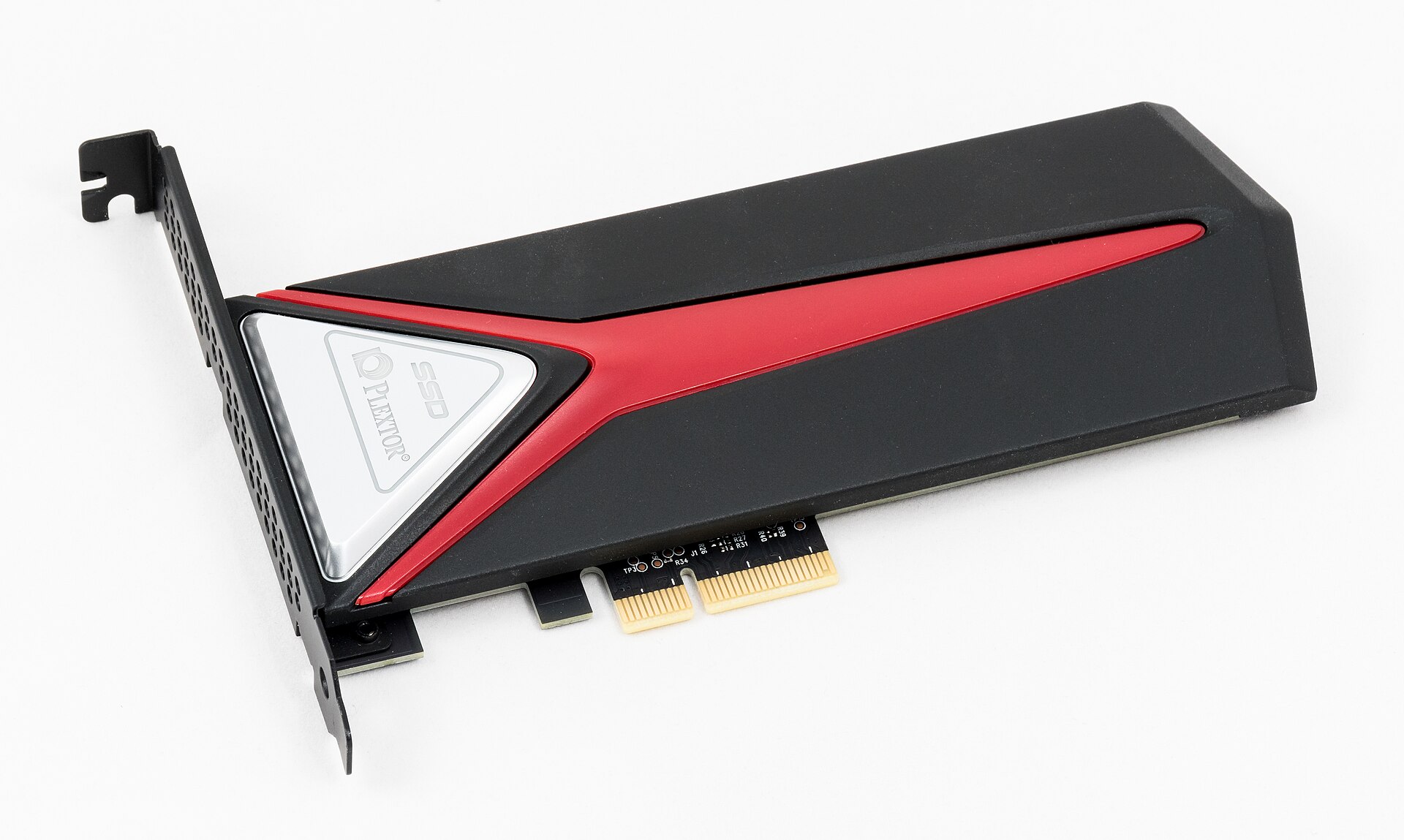
Форм-фактор. В ноутбуках и компактных ПК чаще всего используется M.2 2280 (ширина 22 мм, длина 80 мм). Встречаются также M.2 2242 и 2230 — обычно в ультрабуках и портативных консолях. Перед покупкой обязательно проверьте спецификацию устройства или вскройте корпус, чтобы убедиться в поддерживаемой длине и наличии свободного слота. В настольных ПК распространены и карты расширения PCIe, но это уже экзотика.
Объём. Для системы и основных программ достаточно 500 ГБ, но с учётом современных игр и медиафайлов комфортным минимумом считается 1 ТБ. Диски на 2 ТБ и более выгодны в пересчёте на гигабайт, но не всегда нужны. Учтите, что после установки ОС и обновлений свободное место сокращается, а переполнение SSD негативно сказывается на скорости записи и долговечности.
Тип памяти и DRAM-кэш. Большинство современных NVMe SSD используют 3D TLC NAND. QLC-память дешевле, но имеет меньший ресурс и более низкую скорость записи при заполнении диска. Наличие DRAM-кэша (буферной памяти) важно для стабильной производительности при длительных нагрузках. БезDRAM-модели (DRAM-less) полагаются на HMB (Host Memory Buffer) — заимствование части системной памяти. Для повседневных задач этого достаточно, но для интенсивной работы с большими файлами лучше выбирать диски с собственной DRAM.
Контроллер. От контроллера зависят скорость, нагрев и совместимость. Популярные решения от Phison, Silicon Motion, Samsung и WD обычно хорошо себя зарекомендовали. Не стоит гнаться за новинками первых ревизий — иногда они страдают от проблем с прошивками.
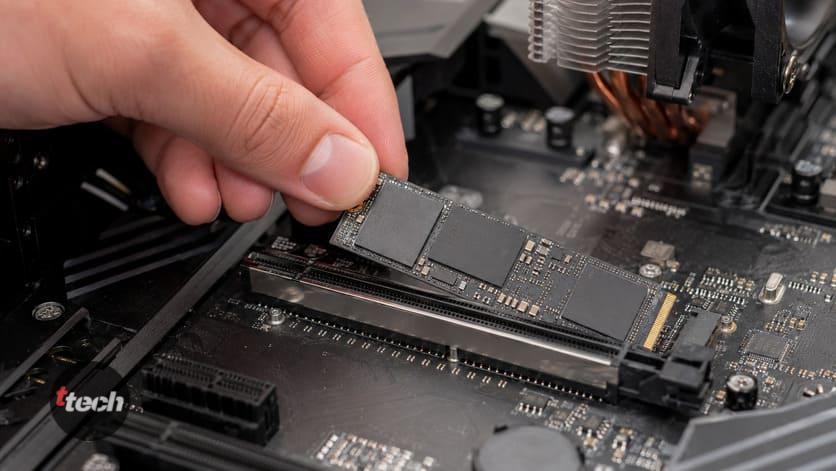
Охлаждение. NVMe SSD нагреваются под нагрузкой, особенно PCIe 4.0 и 5.0. В ноутбуках места для радиатора часто нет, поэтому стоит выбирать более энергоэффективные модели или использовать тонкие термопрокладки. В настольных ПК многие материнские платы оснащены M.2-радиаторами, что решает проблему.
Дизайн и совместимость
NVMe SSD в форм-факторе M.2 — это компактная плата без движущихся частей. Внешний вид не имеет значения, если диск скрыт в корпусе, но некоторые модели оснащены декоративными радиаторами, которые могут не поместиться в ноутбук или под видеокарту. Перед установкой проверьте высоту радиатора и свободное пространство.
Совместимость — критический момент. Убедитесь, что слот M.2 поддерживает NVMe (а не только SATA). Некоторые старые ноутбуки имеют комбинированный слот M.2, который работает только с SATA-накопителями. Также проверьте, не занят ли слот Wi-Fi или другими модулями. В настольных ПК обратите внимание на распределение линий PCIe: если установить несколько NVMe, некоторые слоты могут делить пропускную способность с видеокартой или отключаться.
Экран и мультимедиа (не применимо)
NVMe SSD не имеют экрана, поэтому этот раздел мы пропускаем. Перейдём к производительности.
Железо и производительность
Скорость последовательного чтения и записи — не единственный показатель. Важны также случайные операции ввода-вывода (IOPS), задержки и стабильность при длительной нагрузке. Для повседневной работы и игр разница между SSD среднего и топового уровня часто незаметна. Ощутимый выигрыш дают диски с высокой скоростью случайного чтения на низких очередях (QD1), что ускоряет загрузку ОС и приложений.
При тестировании производительности мы рекомендуем ориентироваться на независимые обзоры и синтетические тесты (CrystalDiskMark, AS SSD), но не забывать о реальных сценариях. Например, копирование большого архива или установка игры могут упереться в скорость записи, особенно у QLC-накопителей после исчерпания SLC-кэша.
Тепловой троттлинг — ещё один фактор. При длительной записи диск может нагреваться и снижать скорость. В ноутбуках с плохой вентиляцией это особенно заметно. Выбирайте модели с энергоэффективными контроллерами или предусмотрите дополнительный отвод тепла.
Камера (не применимо)
NVMe SSD не имеют камеры. Перейдём к программному обеспечению.
Программное обеспечение и утилиты
Производители SSD предлагают фирменные утилиты для мониторинга состояния, обновления прошивки и клонирования диска. Например, Samsung Magician, WD Dashboard, Crucial Storage Executive, Kingston SSD Manager. Эти программы позволяют отслеживать температуру, объём записанных данных и остаточный ресурс. Некоторые утилиты умеют оптимизировать работу с учётом ОС.
При апгрейде полезно заранее скачать прошивку и ПО для клонирования. Если вы переносите систему на новый диск, убедитесь, что утилита поддерживает вашу конфигурацию. Впрочем, чистую установку ОС часто предпочтительнее делать с нуля — это избавляет от накопленного мусора и потенциальных ошибок.
Автономность
Для ноутбуков энергопотребление SSD влияет на время автономной работы. NVMe-накопители в целом экономичнее жёстких дисков, но между моделями есть разница. Диски с PCIe 4.0 и 5.0 могут потреблять больше энергии под нагрузкой, чем PCIe 3.0. Однако в простое современные контроллеры умеют переходить в энергосберегающие режимы. Если для вас важна максимальная автономность, выбирайте модели с низким энергопотреблением, например, на контроллерах Phison E19T или Silicon Motion SM2269XT. Также стоит проверить поддержку функции ASPM (Active State Power Management) в BIOS.
Плюсы и минусы NVMe SSD для апгрейда
Плюсы:
Высокая скорость чтения и записи, особенно у PCIe 4.0/5.0.
Компактный форм-фактор M.2, не требующий кабелей и отдельного места в корпусе.
Низкие задержки и высокая отзывчивость системы.
Отсутствие движущихся частей — устойчивость к ударам и вибрациям.
Энергоэффективность по сравнению с HDD.
Минусы:
Нагрев под нагрузкой, особенно у высокоскоростных моделей.
Ограниченный ресурс записи у QLC-памяти.
Не все старые устройства поддерживают NVMe (только SATA M.2).
Цена за гигабайт выше, чем у SATA SSD или HDD.
Возможны проблемы совместимости с некоторыми материнскими платами и ноутбуками.
Кому покупать NVMe SSD
Апгрейд на NVMe SSD имеет смысл, если:
Вы работаете с большими файлами (видеомонтаж, 3D-моделирование, программирование).
Хотите ускорить загрузку ОС и приложений.
Играете в современные игры, которые требуют быстрой подгрузки текстур.
Ваш ноутбук или ПК поддерживает M.2 NVMe и есть свободный слот.

Не стоит тратиться на топовый PCIe 5.0 SSD, если вы используете устройство для офисных задач и интернета — разницу вы не почувствуете. В таком случае достаточно недорогого PCIe 3.0 или 4.0 накопителя объёмом 500 ГБ–1 ТБ.
Альтернативы
Если слот M.2 занят или не поддерживает NVMe, можно рассмотреть:
SATA SSD в форм-факторе 2.5 дюйма — универсальная замена HDD, но скорость ограничена интерфейсом SATA (до 550 МБ/с).
Внешний SSD с USB 3.2/Thunderbolt — подойдёт для переносных задач, но не для установки системы.
Гибридные решения (SSHD) — устаревают, лучше избегать.
Также существуют PCIe-адаптеры для установки M.2 NVMe в слот PCIe настольного ПК, если нет M.2. Это может быть выходом для старых материнских плат.
Актуальные модели NVMe SSD (ориентиры)
Среди популярных моделей 2025–2026 годов стоит выделить несколько категорий. Для бюджетного апгрейда подойдут Kingston NV2, Crucial P3 Plus, WD Green SN350. Для среднего сегмента — Samsung 980, WD Black SN770, Crucial P5 Plus. Для энтузиастов — Samsung 990 Pro, WD Black SN850X, Kingston KC3000, Seagate FireCuda 530. Топовые PCIe 5.0: Crucial T700, Samsung 9100 Pro (ожидается), Teamgroup Cardea A440. Конкретные цены и наличие меняются, поэтому проверяйте актуальные предложения в магазинах. Мы не приводим точные цифры бенчмарков, так как прошивки и ревизии могут отличаться; ориентируйтесь на независимые тесты.
При выборе обращайте внимание на гарантию: у большинства производителей она составляет 3–5 лет, а у некоторых моделей — до 10 лет. Ресурс указывается в TBW (терабайтах записанных данных). Для диска объёмом 1 ТБ типичный ресурс — 600 TBW, чего хватит на многие годы обычного использования.
Итог
NVMe SSD — отличный выбор для апгрейда ноутбука или ПК, если ваше устройство поддерживает соответствующий интерфейс. Он обеспечивает высокую скорость, низкие задержки и компактность. Однако не стоит переплачивать за топовые модели, если вы не работаете с тяжёлыми задачами. Определите свой бюджет, проверьте совместимость слота и выбирайте накопитель от проверенного производителя с хорошей гарантией. И не забудьте про охлаждение — в ноутбуках этот фактор может быть решающим. Удачного апгрейда!
Читайте также



Комментарии
Комментарии доступны только зарегистрированным пользователям. Войти
- Пока нет комментариев. Будьте первым.