
Обзор NVMe SSD для апгрейда ноутбука и ПК: как выбрать и не переплатить
Практическое руководство по выбору накопителя M.2 NVMe для модернизации компьютера и ноутбука
Для кого этот обзор
Апгрейд накопителя — один из самых доступных способов заметно ускорить работу компьютера или ноутбука. Если система ещё грузится с жёсткого диска или старого SATA SSD, переход на NVMe может дать ощутимый прирост отзывчивости. Этот материал будет полезен тем, кто планирует заменить накопитель в ноутбуке или настольном ПК и хочет понять, на что смотреть при выборе, чтобы не переплатить за ненужные функции и не купить неподходящий форм-фактор.
Мы не будем приводить точные результаты бенчмарков или актуальные цены — они меняются слишком быстро. Вместо этого разберём ключевые характеристики, которые действительно влияют на повседневную работу, и дадим ориентиры для выбора.
Ключевые характеристики NVMe SSD
При выборе NVMe SSD важно обращать внимание не только на заявленную скорость, но и на ряд других параметров.
Форм-фактор и интерфейс. Большинство современных накопителей выпускаются в формате M.2 с интерфейсом PCIe. Важно убедиться, что ваш компьютер поддерживает NVMe (а не только SATA M.2). Также стоит проверить длину накопителя: распространены размеры 2280 (80 мм), 2242 (42 мм) и 2230 (30 мм). В ноутбуках часто встречаются укороченные варианты.
Тип памяти. Основные варианты — TLC и QLC. TLC обеспечивает более высокую производительность и долговечность, QLC дешевле, но может проседать при длительной записи. Для системы и повседневных задач лучше выбирать TLC.
Контроллер. От него зависит стабильность скорости, нагрев и поддержка технологий. Популярные контроллеры от Phison, Silicon Motion, Samsung и других производителей имеют свои особенности. Не стоит гнаться за самыми дешёвыми решениями с неизвестными контроллерами.
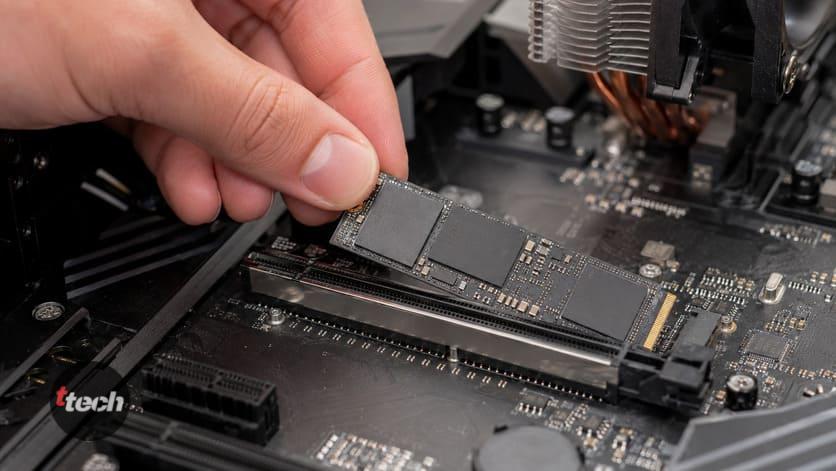
DRAM-кэш. Наличие выделенной DRAM-памяти положительно сказывается на производительности при случайных операциях и долговечности. Бюджетные модели часто используют HMB (Host Memory Buffer) — заимствование оперативной памяти системы. Для простых задач этого может хватить, но для интенсивной работы лучше иметь DRAM.
Скорость. Заявленные скорости последовательного чтения и записи могут достигать нескольких тысяч МБ/с, но в реальных сценариях важнее скорость случайных операций (IOPS) и стабильность при длительной нагрузке. Ориентируйтесь на обзоры, где тестируют накопитель после заполнения и при продолжительной записи.
Ресурс (TBW). Показывает, сколько данных можно записать до исчерпания ресурса. Для большинства пользователей даже modest-значения хватает на годы. Но если вы много работаете с видео или базами данных, стоит выбрать модель с большим TBW.
Гарантия. Хорошие производители дают гарантию 3–5 лет. Это косвенный показатель уверенности в продукте.
Дизайн и конструкция
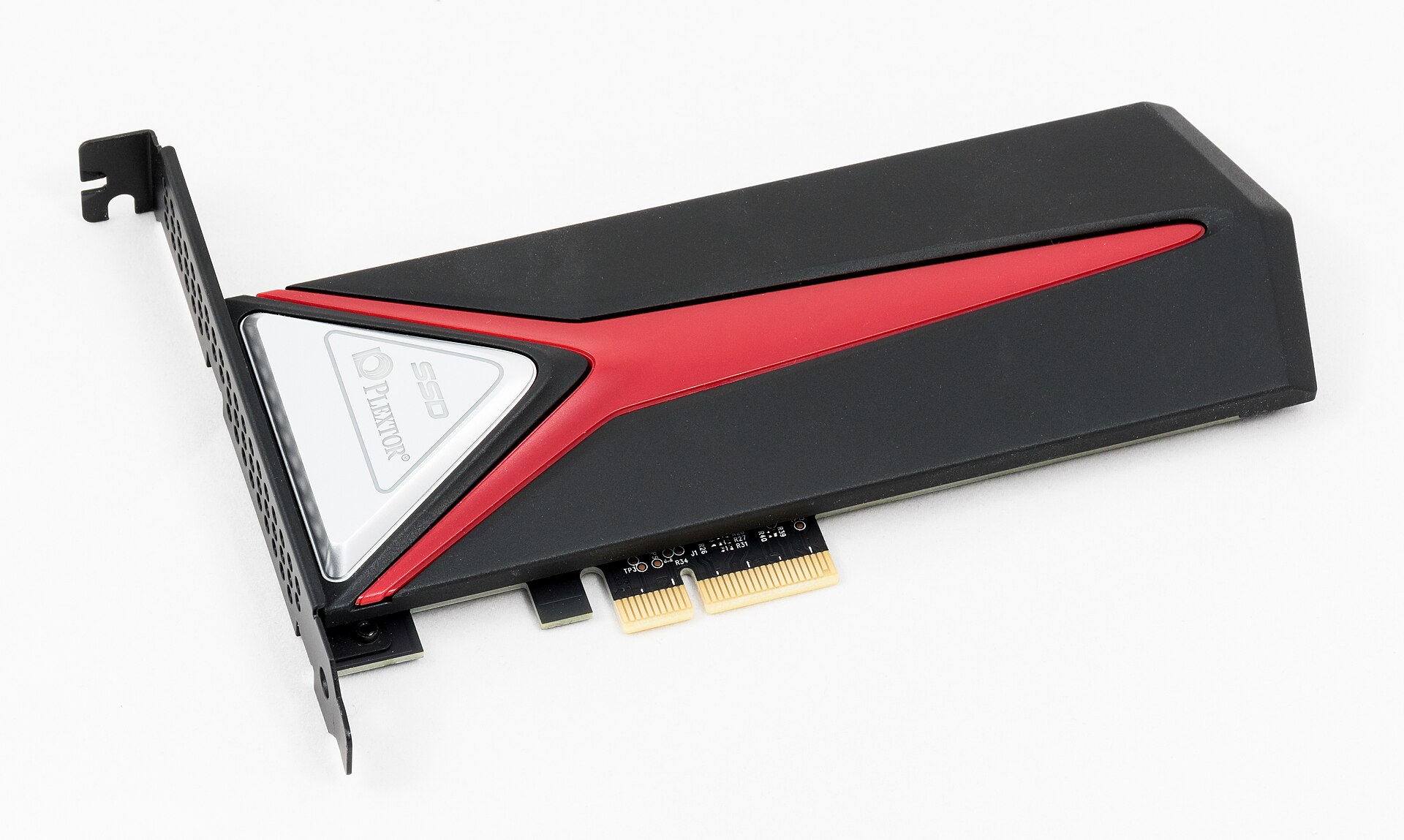
NVMe SSD — это небольшая плата с чипами памяти и контроллером, обычно без радиатора (хотя некоторые модели оснащаются тонким радиатором или металлической наклейкой). При установке в ноутбук важно учитывать высоту: некоторые радиаторы могут не поместиться в тонкий корпус. В настольных ПК, наоборот, можно использовать модели с массивным радиатором для лучшего охлаждения.
Обратите внимание на расположение чипов: в компактных ноутбуках иногда накопитель устанавливается под другими компонентами, что затрудняет охлаждение. В таких случаях лучше выбирать модели с низким энергопотреблением и умеренным нагревом.
Экран и мультимедиа
NVMe SSD не имеет экрана, но влияет на скорость загрузки операционной системы, запуск приложений и работу с мультимедиа. Быстрый накопитель сокращает время импорта фотографий и видео, ускоряет рендеринг и отклик интерфейса. Если вы работаете с большими файлами, разница будет заметна.
Железо и производительность
Производительность NVMe SSD зависит от совокупности факторов: контроллера, типа памяти, наличия DRAM-кэша и прошивки. Не стоит ориентироваться только на пиковые скорости из спецификаций — они достигаются в идеальных условиях. В реальной работе важна стабильность: например, при копировании большого файла или установке игры скорость не должна падать до уровня SATA.
Также стоит учитывать нагрев: мощные NVMe SSD могут нагреваться под нагрузкой, что приводит к троттлингу. В ноутбуках с ограниченным охлаждением это особенно актуально. Некоторые модели имеют эффективное энергопотребление и меньше греются.
При выборе между PCIe 3.0 и PCIe 4.0 (а теперь и 5.0) помните, что для повседневных задач разница между 3.0 и 4.0 часто незначительна. Если ваша платформа поддерживает только 3.0, нет смысла переплачивать за 4.0. Однако если вы собираете систему с запасом на будущее, можно взять более скоростной накопитель.
Камера
У SSD нет камеры, поэтому этот раздел неприменим.
Программное обеспечение
Многие производители предлагают фирменные утилиты для мониторинга состояния накопителя, обновления прошивки и клонирования системы. Наличие такого ПО — плюс, но не критичный. Важно, чтобы прошивка была стабильной и не имела известных проблем. Перед покупкой стоит поискать отзывы о конкретной модели.
Автономность
NVMe SSD потребляют меньше энергии, чем жёсткие диски, и сопоставимы с SATA SSD. Однако некоторые высокопроизводительные модели могут быть более энергоёмкими. Для ноутбуков стоит выбирать накопители с низким энергопотреблением в простое и под нагрузкой. Производители редко указывают эти цифры, поэтому снова помогут обзоры с тестами энергопотребления.
Плюсы и минусы NVMe SSD
Плюсы:
Высокая скорость последовательных и случайных операций.
Компактный форм-фактор M.2, не требующий кабелей.
Низкое энергопотребление по сравнению с HDD.
Отсутствие шума и вибраций.
Простота установки.
Минусы:
Более высокая цена за гигабайт по сравнению с SATA SSD и HDD.
Возможный нагрев под нагрузкой, особенно у быстрых моделей.
Не все старые системы поддерживают загрузку с NVMe.
Риск купить неподходящий форм-фактор или интерфейс.
Кому покупать NVMe SSD
NVMe SSD будет отличным выбором для тех, кто:

Хочет ускорить загрузку ОС и приложений.
Работает с большими файлами (видео, фото, CAD).
Играет в современные игры, требующие быстрой подгрузки.
Собирает новый ПК или модернизирует ноутбук с поддержкой NVMe.
Если же бюджет ограничен, а задачи простые (офис, интернет), можно рассмотреть качественный SATA SSD — разница в повседневной работе может быть не так заметна.
Альтернативы
SATA SSD — более дешёвый вариант, подходит для старых систем без поддержки NVMe. Скорость ограничена интерфейсом SATA (до ~550 МБ/с), но в реальных задачах разница с NVMe не всегда критична.
Гибридные решения (SSHD) — практически ушли с рынка, но иногда встречаются. Не рекомендуются для системы.
Внешние SSD — подходят для переноса данных, но не для установки ОС.
Облачные хранилища — не заменят локальный накопитель по скорости и автономности.
Итог
Выбор NVMe SSD для апгрейда — задача, требующая внимания к деталям. В первую очередь проверьте совместимость вашего компьютера: поддержку NVMe, форм-фактор и длину накопителя. Затем определитесь с бюджетом и задачами. Для большинства пользователей оптимальным будет накопитель объёмом 500 ГБ – 1 ТБ на TLC-памяти с DRAM-кэшем от известного производителя. Не гонитесь за максимальными скоростями, если ваша платформа их не раскрывает. Изучайте обзоры и отзывы, чтобы избежать проблем с нагревом или прошивкой. Правильно выбранный SSD прослужит долго и сделает работу за компьютером заметно комфортнее.
Читайте также



Комментарии
Комментарии доступны только зарегистрированным пользователям. Войти
- Пока нет комментариев. Будьте первым.