
Обзор веб-камеры 4K для Zoom и Teams: стоит ли переплачивать за Ultra HD
Большой разбор 4K-веб-камеры для удалённой работы: оптика, автофокус, HDR, микрофоны и софт
Для кого эта веб-камера
4K-веб-камера — устройство, которое покупают не «на всякий случай», а под конкретную задачу. И задач этих, если честно, не так много. Первая и главная — вы часто ведёте созвоны в Zoom и Teams, где важно выглядеть профессионально: презентации, собеседования, клиентские звонки, вебинары. Вторая — вы записываете контент: лекции, обучающие ролики, стримы, интервью. Третья — у вас большой монитор (27 дюймов и больше), и картинка с дешёвой 1080p-камеры на нём выглядит мыльной и «шумной».
Если вы включаете камеру раз в неделю на пятнадцать минут, чтобы сказать «добрый день», вам 4K не нужен. Разница между хорошей 1080p-камерой и 4K-моделью в Zoom проявляется не в разрешении итогового потока (Zoom и Teams всё равно жмут видео), а в качестве сенсора, оптики и обработки. Именно поэтому в этом обзоре мы смотрим не на цифру «4K» на коробке, а на то, что вокруг неё.
Ключевые характеристики, на которые стоит смотреть
Начнём с того, что реально влияет на картинку в созвоне. Разрешение сенсора — только верхушка айсберга. Важнее размер матрицы и размер пикселя: чем крупнее сенсор, тем больше света он ловит и тем меньше шумит в комнате с настольной лампой вместо студийного света. Типичная 4K-веб-камера среднего сегмента использует сенсор формата примерно 1/2.8–1/3.4 дюйма — это компромисс между ценой и светочувствительностью.
Второй пункт — оптика. Стеклянные линзы с просветлением заметно выигрывают у пластиковых. Угол обзора: 65–78 градусов по горизонтали — комфортный вариант для одного человека за столом; 90 и больше — для переговорной или группы. Цифровой зум почти всегда бесполезен, а вот оптического в веб-камерах практически не бывает.
Третий пункт — автофокус. Для созвонов он важнее, чем кажется: вы двигаетесь, наклоняетесь к микрофону, отходите к доске. Камера с фиксированным фокусом на расстоянии вытянутой руки будет мылить лицо. Ищите фазовый или контрастный автофокус с внятной скоростью — и обязательно проверяйте его в реальных условиях, а не по обзорам.
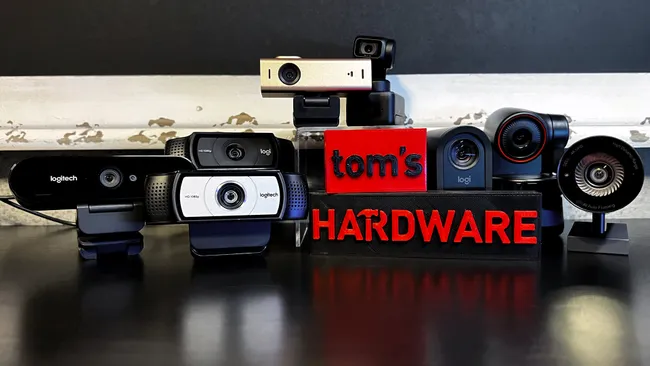
Четвёртый — экспозиция и HDR. HDR в веб-камерах работает по-разному: где-то это честная склейка кадров, где-то программная уловка. В комнате с окном за спиной без HDR вы получите силуэт на фоне белого прямоугольника. С HDR — лицо, которое видно. Пятый — микрофоны: два всенаправленных с шумоподавлением обычно достаточно для одного человека, но для переговорной нужен внешний микрофон. Шестой — крепление и порт: клипса на монитор, штативное гнездо, USB-C или USB-A, наличие шторки приватности.
Дизайн и сборка
Внешне типичная 4K-веб-камера для работы — это компактный прямоугольный или цилиндрический блок из матового пластика, чаще всего тёмно-серого или чёрного цвета. Матовый пластик практичнее глянца: не собирает отпечатки и не бликует от настольной лампы. Габариты обычно в районе 10–13 см в ширину, вес — 150–250 граммов, так что на тонкой крышке ноутбука такая камера держится не идеально, а на мониторе — нормально.
Крепление — отдельная история. Универсальная клипса с резиновыми накладками и штативным гнездом 1/4 дюйма — обязательный минимум. Если камера крепится только клипсой без гнезда, это ограничивает установку на штатив или кронштейн. Шторка приватности — механическая, а не программная: она физически закрывает объектив, и это единственный способ гарантировать, что вас не видят. Некоторые производители добавляют индикатор работы, который загорается при активном захвате видео, — полезная мелочь, особенно в офисе.
Кабель — важный элемент, о котором забывают. Полутора метров USB-кабеля хватает не всегда: если системный блок стоит под столом, а монитор на кронштейне, длины может не хватить. Проверьте, съёмный ли кабель и какой у него разъём. Хорошо, когда в комплекте есть переходник USB-C на USB-A или наоборот.
Экран и оптика: что видит камера
Экрана у веб-камеры нет, поэтому поговорим о том, что она «видит». 4K-сенсор даёт запас детализации, который в Zoom и Teams почти не используется напрямую: платформы сжимают поток и часто режут его до 1080p или даже 720p в зависимости от тарифа и настроек. Зачем тогда 4K? Затем, что при даунскейле с 4K до 1080p картинка выглядит чище и детальнее, чем при нативном 1080p: меньше шума, лучше цвет, аккуратнее края. Плюс появляется возможность кропа и цифрового зума без катастрофической потери качества — полезно, если вы сидите не по центру кадра.
Оптика в 4K-камерах обычно стеклянная, с многослойным просветлением. Это заметно снижает «мыло» по краям кадра и хроматические аберрации, которые особенно видны на контрастных объектах — например, на белой доске с маркером. Угол обзора в рабочих моделях чаще всего 70–90 градусов. Широкий угол удобен для переговорной, но для одного человека он даёт искажения по краям и заставляет камеру «смотреть» на часть комнаты, которая никому не интересна. Многие камеры умеют переключаться между режимами поля зрения — это удобно.
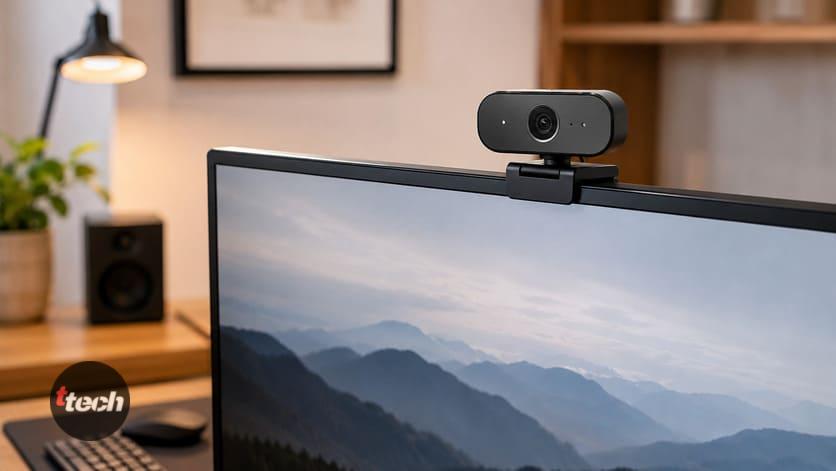
Автофокус в 4K-моделях, как правило, есть, и это одно из главных отличий от бюджетного сегмента. Хороший автофокус цепляется за лицо и не «дышит» при движении. Плохой — постоянно перефокусируется на фон, и в созвоне это выглядит как нервный тик. Проверить это можно только на практике: включите камеру, подвигайтесь, поднесите руку к лицу, отойдите на пару метров. Если фокус гуляет — это проблема.
Железо и производительность
Внутри 4K-веб-камеры обычно стоит сенсор с разрешением 3840×2160 и процессор обработки изображения, который занимается шумоподавлением, автоэкспозицией, балансом белого и HDR. Именно от прошивки и алгоритмов зависит, будет ли картинка «живой» или пластиковой. Многие камеры грешат агрессивным шумодавом: лицо становится гладким, как на фильтре красоты, теряются детали кожи и текстура волос. Хорошая камера балансирует: убирает шум, но оставляет фактуру.
Частота кадров — 30 fps в 4K и 60 fps в 1080p — типичный расклад. Для созвонов 30 fps достаточно, для записи движения или стрима лучше 60 fps в Full HD. Задержка: даже хорошие USB-камеры дают задержку в несколько десятков миллисекунд, и на созвонах это не критично, но для прямых эфиров с интерактивом стоит учитывать.
Совместимость — важный практический момент. Камеры с UVC-драйверами (USB Video Class) работают без установки софта в Windows, macOS, Linux и ChromeOS. Это значит, что в Zoom и Teams она определится сразу. Проприетарный софт нужен только для тонкой настройки: поля зрения, HDR, экспозиции, цветовых профилей. Хорошо, когда настройки сохраняются в самой камере, а не только в приложении: тогда при подключении к другому компьютеру они не сбросятся.
Камера в Zoom и Teams: чего ждать на практике
Главный вопрос, который волнует покупателя: будет ли разница в Zoom и Teams? Ответ зависит от сценария. В Teams при включённом «размытии фона» или виртуальном фоне 4K-сенсор даёт более аккуратный край вокруг волос и плеч — алгоритмам проще работать с детальным исходником. В Zoom при хорошем освещении картинка с 4K-камеры выглядит чище и контрастнее, особенно на большом мониторе. Но если у вас тусклая комната и слабый свет, 4K-сенсор с мелким пикселем может шуметь сильнее, чем 1080p-камера с крупным пикселем. Это контринтуитивный, но важный момент: свет решает больше, чем разрешение.
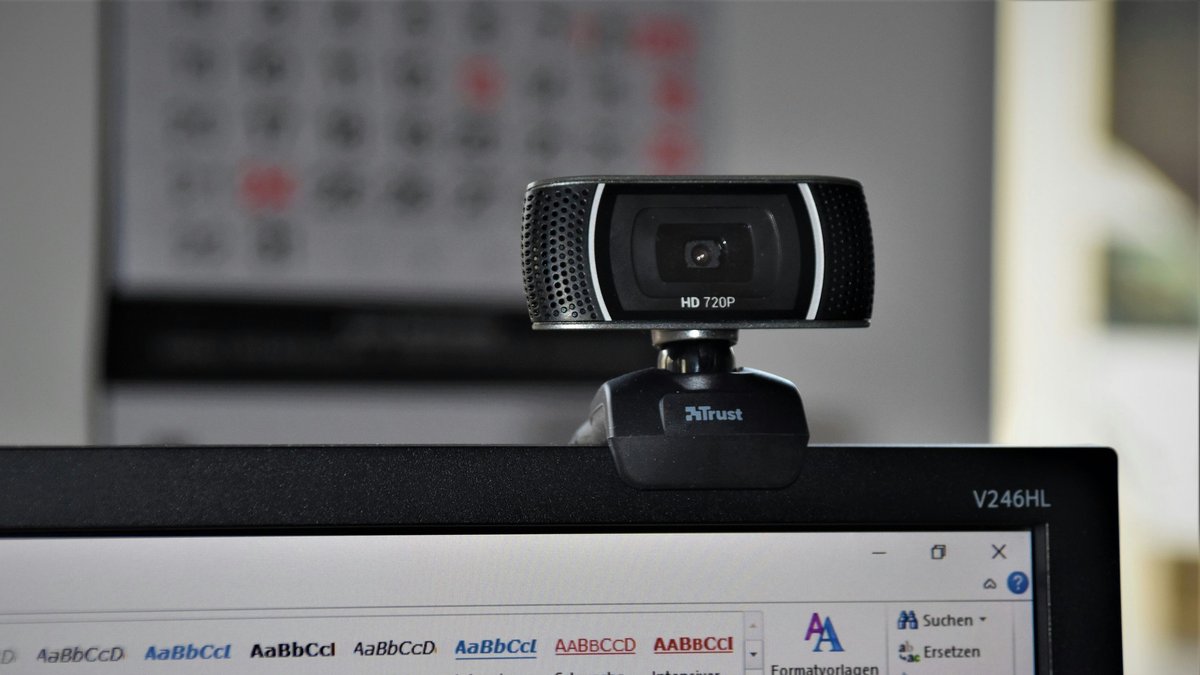
HDR в созвонах — вещь полезная, но с оговоркой. Если окно за спиной, HDR вытянет лицо из тени. Если свет падает спереди, разница будет минимальной. Автокадрирование (когда камера сама следит за лицом и кропает кадр) в Zoom и Teams работает по-разному: встроенное в камеру — независимо от платформы, программное — только в поддерживаемых приложениях. Встроенное обычно надёжнее.
Микрофоны в 4K-камерах среднего сегмента — это два всенаправленных микрофона с расстоянием захвата около 2–3 метров. Для одного человека за столом — нормально, для переговорной — мало. Шумоподавление справляется с гулом вентилятора и клавиатурой, но не с эхом пустой комнаты. Если вы часто говорите в созвонах, внешний микрофон или гарнитура всё равно дадут лучший результат, чем любой встроенный.
Программное обеспечение и настройки
Софт — слабое место многих веб-камер. Хорошее приложение даёт ручную экспозицию, баланс белого, поле зрения, HDR, антимерцание (важно при люминесцентных лампах), а также сохранение профилей. Плохое — это одна кнопка «улучшить» и больше ничего. Проверьте перед покупкой, есть ли версия для вашей ОС: некоторые производители выпускают софт только под Windows, а под macOS оставляют голый UVC.
Отдельно про приватность. Камера с механической шторкой и индикатором — базовый минимум. Программное отключение в приложении не заменяет физическую шторку. Также стоит проверить, не требует ли софт постоянного запуска в фоне и не лезет ли в автозагрузку без спроса.
Автономность
У веб-камеры нет аккумулятора — она питается от USB. Поэтому «автономность» здесь — это энергопотребление и нагрев. 4K-камера потребляет больше, чем 1080p-модель, и при длительных созвонах может заметно нагреваться. Это нормально, но если корпус становится горячим настолько, что рука не терпит, — это повод насторожиться. При подключении через USB-хаб без внешнего питания возможны отвалы: 4K-камера может требовать больше тока, чем даёт порт. Проверяйте на своём железе, особенно если используете ноутбук с одним USB-C.
Плюсы и минусы
Плюсы: детализированная картинка при хорошем свете, запас для кропа и цифрового зума, стеклянная оптика, автофокус, HDR, обычно хорошая совместимость через UVC, механическая шторка и штативное гнездо у большинства моделей.
Минусы: в Zoom и Teams разрешение всё равно режется, так что «4K» — это скорее про качество сенсора и обработки, чем про итоговый поток; требовательность к свету; нагрев и повышенное энергопотребление; софт бывает сырым; встроенные микрофоны не заменяют внешний; цена заметно выше 1080p-аналогов.
Кому покупать
Берите 4K-веб-камеру, если вы проводите в созвонах несколько часов в день, ведёте вебинары или записываете контент, сидите за большим монитором и готовы организовать нормальный свет. Она окупится качеством картинки и меньшим количеством «переснимите, вас плохо видно». Не берите, если камера нужна для редких звонков, если в комнате темно и не планируется свет, или если бюджет ограничен — хорошая 1080p-камера с крупным сенсором часто даст более приятную картинку, чем дешёвая 4K.
Альтернативы
Первый вариант — качественная 1080p-камера с крупным сенсором и автофокусом: дешевле, меньше греется, в Zoom и Teams разница при слабом свете может быть в её пользу. Второй — использовать смартфон как веб-камеру через приложение-мост: сенсор телефона часто лучше любого веб-камерного, но есть нюансы с креплением, задержкой и разрядкой. Третий — экшн-камера или беззеркалка с картой захвата: максимальное качество, но сложнее в настройке и дороже. Четвёртый — обновить ноутбук или монитор со встроенной камерой получше, если менять всё равно планируется.
Итог
4K-веб-камера для Zoom и Teams — это не про цифру в названии, а про сенсор, оптику, автофокус и обработку. В хорошем свете она даёт заметно более чистую и детальную картинку, чем 1080p-модели, и лучше справляется с виртуальными фонами. В темноте преимущество тает, а иногда и меняет знак. Если вы много созваниваетесь и готовы потратиться на свет и нормальное крепление — покупка оправдана. Если камера нужна для редких звонков — начните с хорошей 1080p и не переплачивайте. Конкретные модели и цены проверяйте на момент покупки: рынок веб-камер быстро обновляется, а прошивки меняют качество картинки сильнее, чем хотелось бы.
Читайте также



Комментарии
Комментарии доступны только зарегистрированным пользователям. Войти
- Пока нет комментариев. Будьте первым.