
Обзор веб-камеры для созвонов в Zoom и Teams: как выбрать и на что смотреть
Практическое руководство по выбору веб-камеры для видеоконференций: от бюджетных решений до флагманов с 4K и HDR.
Для кого эта статья
Если вы проводите по несколько часов в день в Zoom, Microsoft Teams, Google Meet или «Яндекс.Телемосте», встроенная камера ноутбука часто становится слабым звеном: шумная картинка, пересветы от окна, «рыбий глаз» и устаревший сенсор. Внешняя веб-камера решает эти проблемы, но выбор огромен — от простых моделей за пару тысяч рублей до устройств с 4K, HDR и продвинутым шумоподавлением. Этот обзор поможет понять, какие характеристики действительно важны для созвонов, а на что можно не тратить деньги. Мы не привязываемся к конкретной модели, а разбираем класс устройств и даём ориентиры по выбору.
Ключевые характеристики, которые важны для Zoom и Teams
Не все параметры, которыми пестрят коробки, одинаково полезны. Для видеоконференций на первом месте — стабильная картинка при типичном офисном или домашнем освещении, чёткая передача лица и хороший звук. Вот что стоит учитывать в первую очередь.
Разрешение и частота кадров. 1080p при 30 fps — базовый комфорт. 1080p при 60 fps даёт более плавное движение, если вы жестикулируете. 4K полезен для записи или стриминга, но Zoom и Teams часто сжимают поток, и в реальном созвоне разница между качественной 1080p и 4K может быть неочевидна.
Размер сенсора и светосила. Крупный сенсор (например, 1/2.8″ или больше) и оптика с диафрагмой f/2.0 и светлее обеспечивают меньше шума и лучшее качество при слабом свете. Это важнее, чем «маркетинговые» мегапиксели.
Автофокус и экспозиция. Для созвонов критичен надёжный автофокус: вы можете отодвинуться от камеры, показать документ или предмет. Фиксированный фокус подходит, только если вы всегда сидите на одном расстоянии. Автокоррекция экспозиции и баланса белого помогает при смене освещения.
Поле зрения (FOV). Широкий угол (около 90°) удобен для переговорных, но в маленькой комнате он искажает лицо. Оптимально — 70–80°, а ещё лучше, если угол можно менять программно.
Микрофон. Даже если у вас есть гарнитура, встроенные микрофоны с шумоподавлением пригодятся как запасной вариант. Ищите модели с двумя микрофонами и функцией подавления эха.
Совместимость и ПО. Большинство камер работают по UVC (USB Video Class) и не требуют драйверов в Windows, macOS и Linux. Но фирменные утилиты могут добавлять полезные функции: автообрамление, размытие фона, замену фона без нагрузки на процессор, жесты. Проверьте, поддерживает ли производитель вашу ОС и есть ли обновления.
Крепление и кабель. Универсальный зажим для монитора и штативное гнездо — плюс. Длина кабеля не менее 1,5 м важна, если системный блок стоит далеко.
Дизайн и конструкция: на что обратить внимание
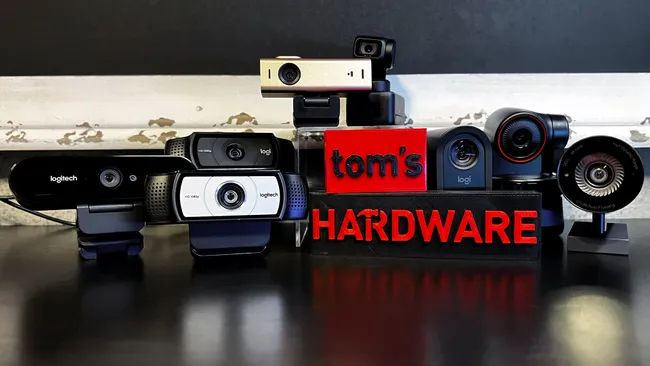
Внешне веб-камеры делятся на компактные «таблетки» и более крупные модели с механическими шторками. Для офиса удобны камеры с физической заслонкой приватности — это простой и надёжный способ защитить изображение, когда камера не используется. Материалы корпуса чаще пластик; металлические элементы встречаются в премиум-сегменте. Обратите внимание на устойчивость крепления: дешёвые зажимы могут со временем разболтаться и сползать с тонкого ноутбука. Если вы часто перемещаетесь, пригодится чехол или хотя бы защитная крышка для объектива.
Экран и оптика: разрешение против качества
Маркетинг подталкивает к 4K, но для созвонов важнее качество обработки сигнала и оптика. Камера с разрешением 1080p и хорошим сенсором часто выдаёт более приятную картинку, чем дешёвая 4K с маленьким сенсором и агрессивным шумоподавлением, которое «съедает» детали лица. Если вы планируете записывать вебинары или вести стримы, 4K даст запас для кропа и масштабирования. Для повседневных Zoom-встреч достаточно качественной 1080p при 30–60 fps. Проверяйте наличие HDR: он помогает вытянуть лицо на фоне окна, но не все приложения корректно его поддерживают.
Железо и производительность: что внутри
Современные веб-камеры строятся на сенсорах CMOS и используют аппаратную обработку изображения. Ключевые параметры — размер пикселя, светосила и возможности ISP (image signal processor). Некоторые модели оснащаются ИИ-чипами для автообрамления и шумоподавления без нагрузки на CPU. Это полезно на слабых ноутбуках. Интерфейс подключения — почти всегда USB-A или USB-C; убедитесь, что камера не требует USB 3.0, если у вас старый порт. Задержка сигнала у проводных моделей минимальна, у беспроводных может быть заметна. Для созвонов предпочтительнее проводное подключение.
Камера и микрофон: качество изображения и звука
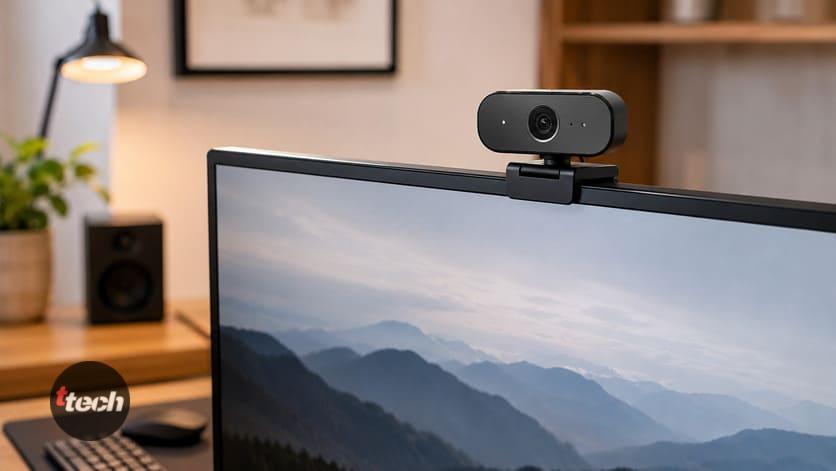
Изображение. Хорошая камера для созвонов должна корректно работать при смешанном освещении: тёплый свет лампы и холодный от окна. Автоматический баланс белого не всегда идеален, но фирменное ПО позволяет подстроить. Проверьте, как камера ведёт себя в контровом свете: лицо не должно превращаться в тёмный силуэт. Функция HDR или WDR помогает, но иногда делает картинку «плоской». Лучше протестировать в реальных условиях или посмотреть примеры записей.
Звук. Встроенные микрофоны в веб-камерах обычно уступают гарнитуре, но для индивидуальных созвонов в тихой комнате их достаточно. Ищите модели с двумя микрофонами и заявленным шумоподавлением. Если вы работаете в опенспейсе или дома с детьми, лучше использовать гарнитуру или внешний микрофон — так вас будет лучше слышно, а окружающим не придётся напрягаться.
Программное обеспечение и совместимость
Zoom и Microsoft Teams — кроссплатформенные приложения, и большинство веб-камер определяются в них как стандартные UVC-устройства. Однако фирменные утилиты могут добавить полезные функции:
Автообрамление (auto-framing) — камера сама кадрирует лицо при движении. Удобно, если вы часто встаёте или отходите.
Замена фона без зелёного экрана — реализуется на стороне камеры или ПО. Качество размытия зависит от алгоритмов.
Жесты и фильтры — не критично для работы, но разнообразит общение.
Обновления прошивки — проверьте, поддерживает ли производитель обновления и есть ли утилита для Windows/macOS.
Важно: некоторые продвинутые функции работают только в фирменном приложении и не транслируются в Zoom/Teams. Уточняйте это в документации. Для Linux поддержка может быть ограничена базовыми возможностями.
Автономность и питание
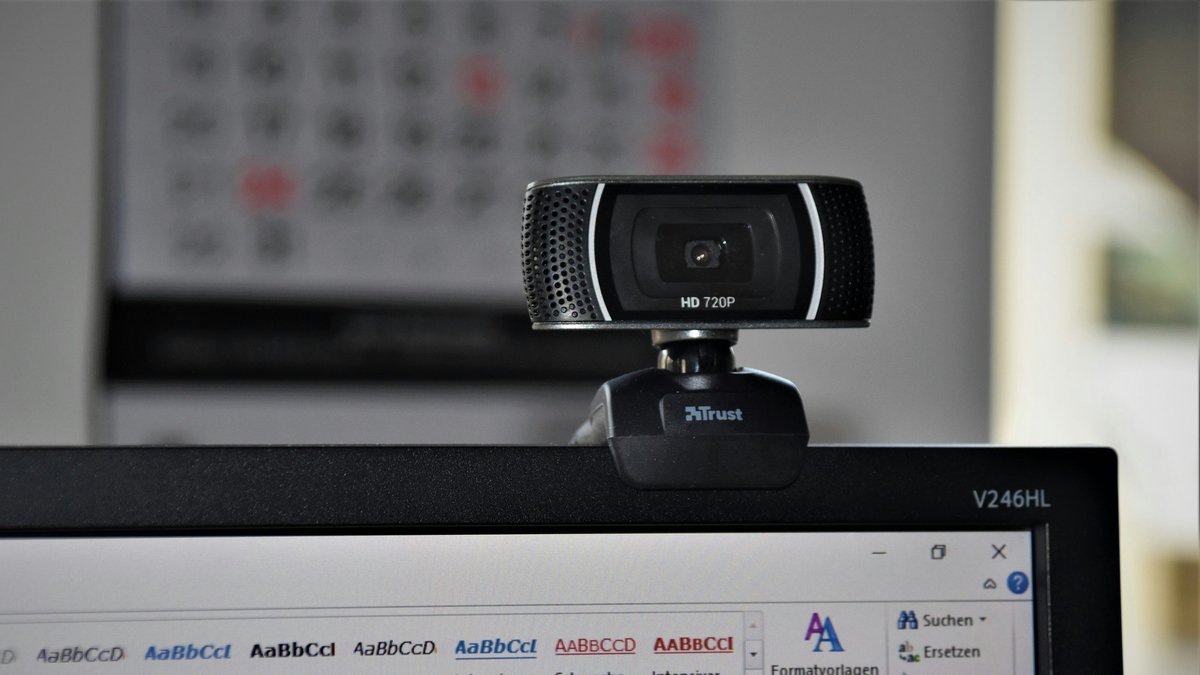
Проводные веб-камеры не имеют автономности — они питаются от USB. Беспроводные модели встречаются редко и требуют зарядки или батареек; для постоянных созвонов это неудобно. Если вы выбираете беспроводную камеру для мобильности, проверьте время работы и возможность подключения по USB во время зарядки. В офисном сценарии надёжнее проводное решение.
Плюсы и минусы внешней веб-камеры для созвонов
Плюсы:
Заметно лучше картинка по сравнению со встроенной камерой ноутбука.
Гибкость установки: можно закрепить на мониторе, штативе или ноутбуке.
Дополнительные функции: автофокус, HDR, шумоподавление, шторка приватности.
Совместимость с большинством приложений для видеосвязи.
Возможность использовать камеру с настольным ПК без встроенной камеры.
Минусы:
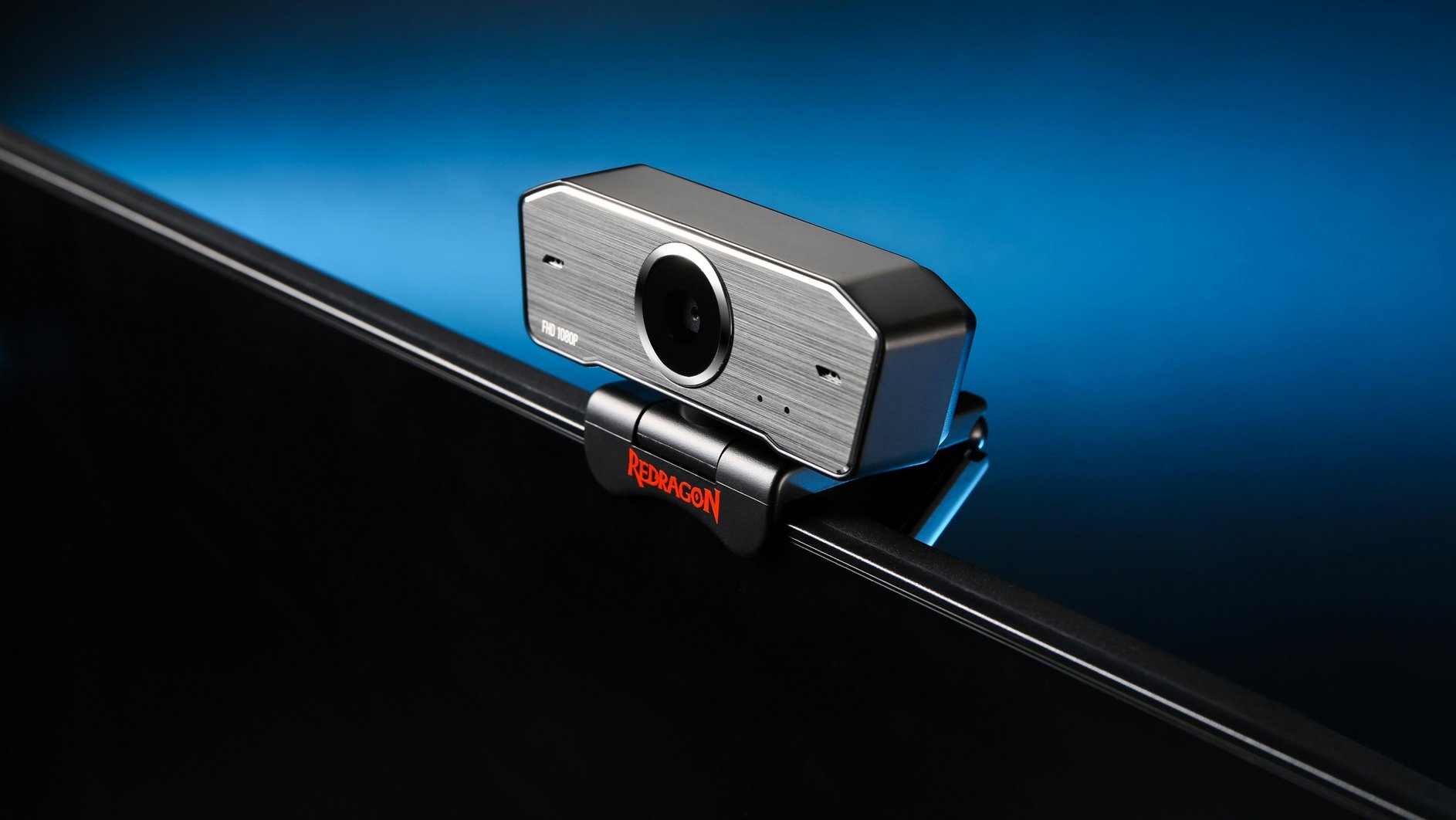
Занимает USB-порт и место на столе или мониторе.
Качественные модели стоят ощутимо дороже встроенных решений.
Не все продвинутые функции работают в Zoom и Teams без фирменного ПО.
Дешёвые модели могут разочаровать качеством при слабом освещении.
Кому покупать внешнюю веб-камеру
Внешняя камера оправдана, если вы регулярно проводите видеовстречи и хотите выглядеть профессионально. Она нужна тем, у кого встроенная камера ноутбука расположена неудачно (например, снизу и показывает подбородок), а также пользователям настольных ПК. Если вы работаете в плохо освещённой комнате или часто меняете локации, модель с хорошим сенсором и автофокусом будет большим шагом вперёд. Для редких звонков раз в неделю можно обойтись встроенной камерой или смартфоном с приложением-вебкамерой.
Альтернативы: смартфон, экшн-камера, студийные решения
Смартфон как веб-камера. Приложения вроде Camo, EpocCam или встроенные функции iOS/macOS позволяют использовать телефон. Качество сенсора часто выше, чем у бюджетных веб-камер, но есть нюансы: расход батареи, необходимость крепления, задержка и зависимость от ПО.
Экшн-камера. Некоторые модели можно подключить как веб-камеру. Широкий угол и хорошая светосила, но звук обычно слабый, а автофокус не всегда доступен.
Студийные решения. Для стримов и профессиональных вебинаров используют беззеркальные камеры с картой захвата. Это дорого и сложно для обычных созвонов.
Микрофон отдельно. Если звук важнее картинки, дешевле купить петличный или настольный микрофон, а камеру оставить встроенную.
Итог: как выбрать веб-камеру для Zoom и Teams
При выборе веб-камеры для созвонов отталкивайтесь от условий освещения и бюджета. Для большинства офисных и домашних сценариев достаточно модели с разрешением 1080p, автофокусом, двумя микрофонами и физической шторкой. Если вы часто записываете видео или ведёте трансляции, смотрите в сторону 4K с HDR и продвинутой обработкой. Перед покупкой проверьте совместимость с вашей ОС и наличие фирменного ПО, а также почитайте отзывы о работе автофокуса и качестве звука. Не гонитесь за максимальными характеристиками: камера должна в первую очередь хорошо показывать вас в типичных условиях, а не на идеальном стенде. И помните: даже лучшая камера не компенсирует плохой свет — добавьте мягкий источник света перед собой, и разница будет заметна сразу.
Читайте также
 Защита сайта от кибератак: обзор российских решений ИБ
 Альтман назвал наличие DRAM в домашних ПК «довольно ужасным» и предложил отдать память ИИ-ЦОД
 Huawei Pura 90 Plus: характеристики, конфигурации и что проверить перед покупкой
 Intel распродала все процессоры Wildcat Lake: что известно о дефиците бюджетных чипов
Комментарии
Комментарии доступны только зарегистрированным пользователям. Войти
- Пока нет комментариев. Будьте первым.