
Обзор веб-камеры для созвонов в Zoom и Teams: на что смотреть и какую выбрать
Практическое руководство: критерии выбора, типичные компромиссы и рекомендации по классам устройств
Для кого эта статья и кому нужна отдельная веб-камера
Встроенные камеры ноутбуков за последние годы подтянулись, но по-прежнему проигрывают внешним решениям в светочувствительности, оптике и гибкости установки. Отдельная веб-камера имеет смысл, если вы проводите в видеозвонках хотя бы час в день, ведёте презентации, принимаете собеседования или записываете обучающие материалы. Также она пригодится тем, кто работает за настольным ПК без встроенной камеры, и пользователям, которым важно управлять кадром: наклонять, поворачивать, крепить на штатив.
Эта статья — не рейтинг конкретных моделей с баллами, а разбор критериев и классов устройств. Мы намеренно не приводим точных цен и синтетических тестов: рыночная ситуация меняется, а результаты бенчмарков зависят от освещения и версии прошивки. Перед покупкой проверяйте актуальные характеристики и отзывы.
Ключевые характеристики, которые действительно влияют на качество созвона
Первое, на что смотрят, — разрешение. Для Zoom и Teams 1080p при 30 кадрах в секунду — комфортный стандарт. 4K-камеры полезны для записи и стриминга, но в большинстве созвонов платформа всё равно сжимает поток, а бонусом идёт повышенная нагрузка на CPU при обработке. Многие 4K-модели умеют выдавать качественную картинку в 1080p за счёт более крупной матрицы и лучшей оптики — это важнее самой цифры в спецификации.
Второй параметр — размер сенсора и светосила. Матрица 1/2.8″ или крупнее и оптика с диафрагмой около f/2.0 дают заметно более чистую картинку при офисном или домашнем освещении. Не стоит гнаться за мегапикселями: интерполяция до 4K на маленьком сенсоре обычно ухудшает детализацию в тенях.
Третий — автофокус. Фиксированный фокус подходит для одного человека на стабильном расстоянии, но если вы двигаетесь, показываете документы или предметы, автофокус предпочтительнее. Однако дешёвые контрастные автофокусы могут «дышать» и терять фокус на однотонном фоне. Хорошие модели используют фазовый или гибридный автофокус.
Четвёртый — угол обзора. Широкий угол (около 90°) удобен для переговорных и групповых звонков, но искажает лицо по краям кадра. Для индивидуальных созвонов оптимально 65–78°. Наличие цифрового зума и кадрирования помогает подстроиться под сцену.
Пятый — микрофоны. Даже хорошая картинка не спасёт созвон, если вас плохо слышно. Встроенные микрофоны с шумоподавлением удобны для одиночной работы, но для переговорных комнат лучше комбинировать камеру с отдельной гарнитурой или спикерфоном.
Шестой — крепление и совместимость. Зажим для монитора, штативное гнездо, возможность установки на ноутбук — мелочи, которые определяют удобство. Проверьте, что камера официально поддерживает Windows, macOS и, если нужно, Linux/ChromeOS, а также не требует экзотических драйверов.
Дизайн и конструкция: на что обратить внимание
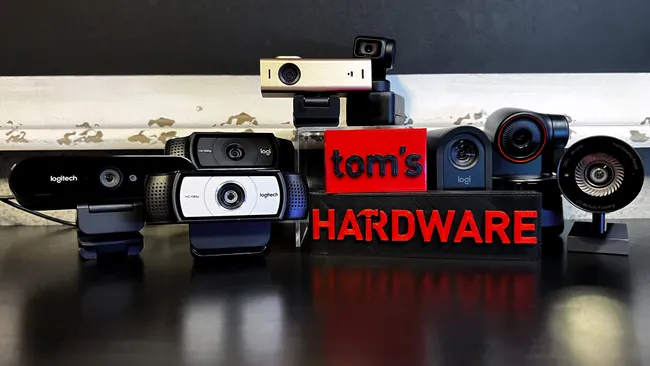
Корпус веб-камеры для офиса должен быть компактным и не перекрывать экран. Металлические или качественные пластиковые шарниры обеспечивают плавную регулировку наклона без люфта. Зажим с прорезиненными накладками не царапает монитор и надёжно держится на тонких панелях. Если вы часто меняете рабочее место, ищите модель с быстросъёмным креплением и защитной шторкой для объектива.
Механическая шторка (privacy shutter) — простой, но важный элемент приватности. Программное отключение камеры удобно, но не даёт гарантии, что изображение не будет получено при сбое ПО. Физическая заслонка решает вопрос надёжнее.
Расположение микрофонов тоже имеет значение. Если они направлены вверх и в стороны, голос захватывается равномернее. Некоторые модели оснащены индикатором активности, который помогает понять, когда камера включена. Кабель длиной около 1,5–2 метров — комфортный минимум для настольного ПК; несъёмный кабель ограничивает гибкость, но упрощает конструкцию.
Экран и оптика: почему размер сенсора важнее мегапикселей
В веб-камерах редко используют крупные матрицы, поэтому каждый дополнительный миллиметр площади сенсора заметно улучшает динамический диапазон и поведение при слабом свете. Камера с сенсором 1/2.8″ и разрешением 1080p часто выглядит лучше, чем 4K-модель с матрицей 1/4″. Это проявляется в мягких тенях, меньшем количестве шума и более естественной цветопередаче.
Оптика также определяет резкость по краям кадра. Пластиковые линзы дешёвых моделей дают мыльные углы и хроматические аберрации. Стеклянная оптика с просветлением — признак более дорогого сегмента. Широкий угол обзора достигается за счёт короткофокусной оптики, которая сильнее искажает пропорции лица; программная коррекция помогает, но не всегда идеально.
HDR в веб-камерах реализован по-разному. Аппаратный HDR на уровне сенсора предпочтительнее программного, который может давать ореолы вокруг лица. При этом многие платформы (включая Zoom и Teams) имеют собственные алгоритмы обработки, поэтому итоговая картинка зависит от их настроек.
Железо и производительность: что важно для стабильных созвонов
Помимо сенсора и оптики, на качество влияет обработка изображения. Хорошая камера выполняет шумоподавление, автоэкспозицию и баланс белого на борту, не нагружая процессор. Дешёвые модели перекладывают часть работы на CPU, что может приводить к подтормаживанию видео на слабых ноутбуках.
Частота кадров 30 fps достаточна для созвонов; 60 fps полезны для стриминга и записи движения. Однако в условиях плохого освещения камера может снижать частоту кадров, чтобы компенсировать экспозицию, — это нормально, но стоит учитывать.
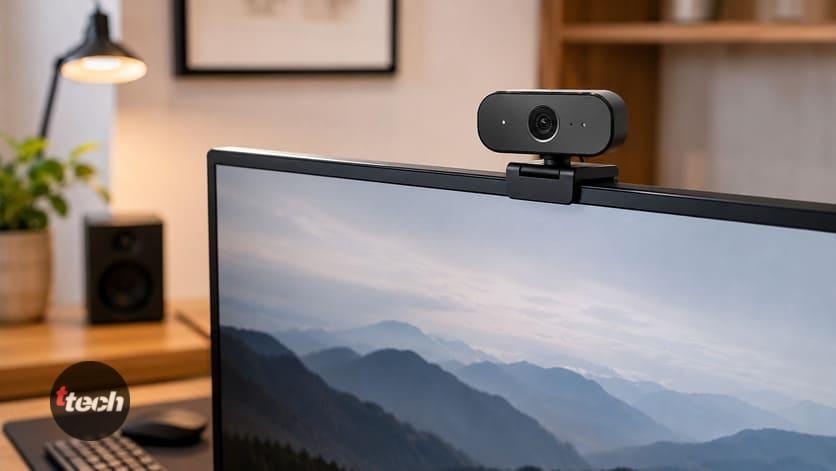
Интерфейс подключения — почти всегда USB. USB 2.0 достаточно для 1080p30, но для 4K или 60 fps нужен USB 3.0 и выше. Проверьте, что кабель и порт соответствуют требованиям, иначе камера перейдёт в урезанный режим. Некоторые модели поддерживают USB-C на стороне камеры, что удобно для современных ноутбуков.
Аппаратное кодирование видео (например, MJPEG или H.264) снижает нагрузку на шину, но может увеличивать задержку. Для созвонов задержка в пределах 100–150 мс обычно незаметна.
Камера в работе: как выглядит картинка в Zoom и Teams
В Zoom и Microsoft Teams веб-камера определяется как стандартное устройство UVC, поэтому специальные драйверы обычно не нужны. Платформы сами применяют шумоподавление, автообрамление и виртуальные фоны. Важно понимать: если камера уже сильно обрабатывает изображение, дополнительные алгоритмы платформы могут сделать картинку неестественной. Иногда лучше отключить часть эффектов в фирменной утилите.
При тестировании обращайте внимание на поведение автоэкспозиции при смене освещения: камера не должна «нырять» в тень при появлении яркого объекта. Хороший баланс белого сохраняет естественный тон кожи, а не уводит его в синеву или желтизну. Проверьте резкость на тексте: поднесите лист с мелким шрифтом — так проще оценить реальное разрешение и работу автофокуса.
Для Teams полезно проверить совместимость с функцией «шумоподавление» и «размытие фона». Эти эффекты работают на стороне платформы, но качество исходного сигнала влияет на результат. Если камера даёт много шума, размытие может «плыть» по контуру.
Программное обеспечение и совместимость
Фирменное ПО — палка о двух концах. Оно позволяет настроить поле зрения, экспозицию, баланс белого, частоту кадров и обновить прошивку. Но некоторые утилиты работают только в Windows или macOS, а на Linux камера будет функционировать как базовое UVC-устройство без тонких настроек. Если вы используете корпоративные ноутбуки с ограничениями на установку ПО, убедитесь, что камера не требует обязательной установки драйверов.
Отдельно стоит проверить поддержка аппаратного шифрования или встроенных функций безопасности. Для большинства офисных сценариев достаточно стандартных протоколов; однако в регулируемых отраслях может потребоваться соответствие корпоративным политикам.
Обновления прошивки иногда улучшают автофокус и цветопередачу, поэтому выбирайте модели с регулярной поддержкой. Проверить актуальность можно на сайте производителя — мы рекомендуем делать это перед покупкой.
Автономность и питание
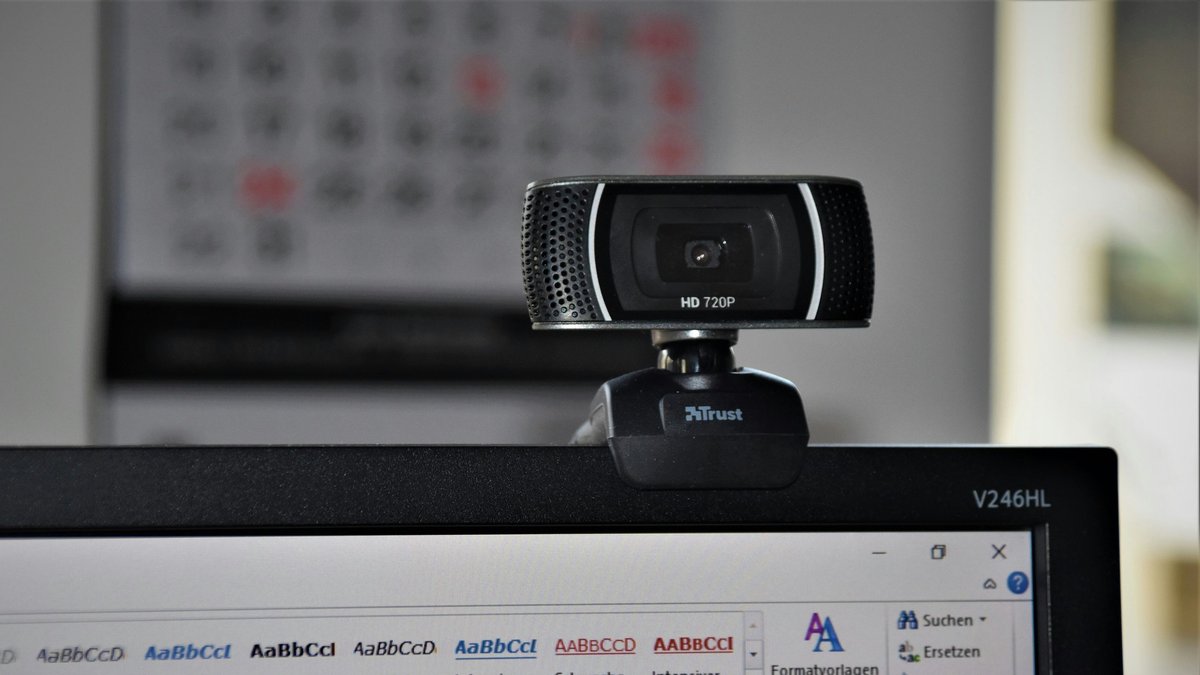
Веб-камеры почти всегда питаются по USB и не имеют собственной батареи, поэтому автономность как таковая не применима. Однако энергопотребление влияет на нагрев и стабильность. Камеры с активным охлаждением (вентилятором) встречаются редко и скорее являются исключением; в основном используется пассивное охлаждение. При длительных созвонах проверяйте, не перегревается ли корпус — это может приводить к снижению качества или отключениям.
Если вы используете камеру с ноутбуком от батареи, учитывайте, что внешняя камера расходует энергию порта. Впрочем, потребление обычно невелико и не является решающим фактором.
Плюсы и минусы внешней веб-камеры
Плюсы:
Заметно лучше картинка при слабом освещении по сравнению со встроенными камерами ноутбуков.
Гибкость установки: монитор, штатив, переговорная.
Возможность выбрать угол обзора и оптику под задачу.
Часто лучшие микрофоны и дополнительные функции приватности.
Простота подключения по UVC без драйверов.
Минусы:
Дополнительное устройство на столе и занятый USB-порт.
Не все модели хорошо работают на Linux и в корпоративных средах с ограничениями.
4K-модели могут требовать USB 3.0 и более мощного CPU.
Фирменное ПО не всегда кроссплатформенное.
Качество сборки и материалов сильно варьируется в бюджетном сегменте.
Кому покупать: сценарии использования
Офисному сотруднику на удалёнке. Если вы каждый день проводите несколько созвонов, камера с сенсором 1/2.8″, автофокусом и углом обзора около 75° станет комфортным апгрейдом. Обратите внимание на встроенные микрофоны с шумоподавлением и механическую шторку.
Руководителю и спикеру. Для презентаций и вебинаров важны хорошая резкость, естественная цветопередача и возможность подключения внешнего микрофона. Камера с 1080p60 или 4K и качественной оптикой будет уместна, но проверьте нагрузку на компьютер.
Переговорной комнате. Нужен широкий угол обзора, автофокус и, желательно, возможность крепления на штатив или стену. Встроенные микрофоны в такой камере вряд ли заменят спикерфон, поэтому планируйте аудиосистему отдельно.
Стримеру и преподавателю. 4K-камера с хорошим сенсором и поддержкой 60 fps даст запас для записи и кропа. Но для самих созвонов в Zoom и Teams избыточное разрешение не всегда оправдано.
Бюджетному пользователю. Если созвоны редки и освещение хорошее, подойдёт недорогая 1080p-камера с фиксированным фокусом. Главное — проверить качество микрофона и отсутствие сильных искажений по краям.
Альтернативы веб-камере
Смартфон как веб-камера. Приложения-мосты позволяют использовать телефон в качестве камеры для ПК. Качество сенсора смартфона часто выше, но есть задержка, расход батареи и необходимость держать устройство закреплённым. Подходит как временное решение.
Экшн-камера или беззеркалка с картой захвата. Даёт лучшую картинку, но требует больше места, питания и настройки. Оправдано для студийных задач, не для повседневных созвонов.
Встроенная камера ноутбука. Если качество устраивает, дополнительные траты не нужны. Однако при слабом свете и необходимости широкого угла внешняя камера выигрывает.
Гарнитура с микрофоном. Если проблема только в звуке, возможно, достаточно обновить аудиоустройство, а не камеру.
Итог
Выбор веб-камеры для Zoom и Teams сводится к балансу между качеством сенсора и оптики, удобством установки и совместимостью с вашей инфраструктурой. Не гонитесь за 4K ради цифры: для большинства созвонов важнее хорошая матрица, автофокус и аккуратная обработка изображения. Проверяйте поддержку вашей ОС, наличие механической шторки и качество микрофонов. Если вы работаете в корпоративной среде, заранее уточните, разрешена ли установка фирменного ПО. И помните: даже лучшая камера не компенсирует плохой свет — мягкий источник света перед лицом часто даёт больший прирост качества, чем смена устройства.
Перед покупкой сверьтесь с актуальными обзорами и спецификациями на сайте производителя: ассортимент и прошивки обновляются, а приведённые здесь ориентиры помогут сформулировать требования и сузить выбор.
Читайте также



Комментарии
Комментарии доступны только зарегистрированным пользователям. Войти
- Пока нет комментариев. Будьте первым.