
Обзор веб-камеры для созвонов Zoom и Teams: как выбрать и на что смотреть
Не все 4K одинаково полезны: что действительно важно для деловых созвонов, а на что можно не тратить деньги
Для кого эта статья и кому нужна отдельная веб-камера
Встроенные камеры ноутбуков за последние годы подтянулись, но всё ещё проигрывают внешним решениям в светосиле, качестве микрофона и гибкости установки. Отдельная веб-камера имеет смысл, если вы проводите в Zoom или Microsoft Teams хотя бы час в день, ведёте презентации, собеседования, онлайн-уроки или записываете видео для клиентов. Также она пригодится тем, кто работает за настольным ПК без камеры или использует док-станцию с закрытым ноутбуком.
Эта статья — не рейтинг конкретных моделей с точными ценами, а разбор критериев и типичных сценариев. Мы рассмотрим, как разные характеристики влияют на картинку и звук именно в деловых созвонах, где важны естественная передача лица, разборчивая речь и стабильная работа без «танцев с бубном».
Ключевые характеристики, которые действительно влияют на созвоны
Первое, на что смотрят покупатели, — разрешение. Для Zoom и Teams 1080p при 30 кадрах в секунду уже достаточно для большинства сценариев. 4K-камера даёт запас для кропа и цифрового зума, но платформы часто сжимают поток, а интернет-канал может не тянуть высокий битрейт. Поэтому 4K — это не автоматическое «лучше», а скорее возможность гибче кадрироваться и выглядеть чуть детальнее при хорошем свете.
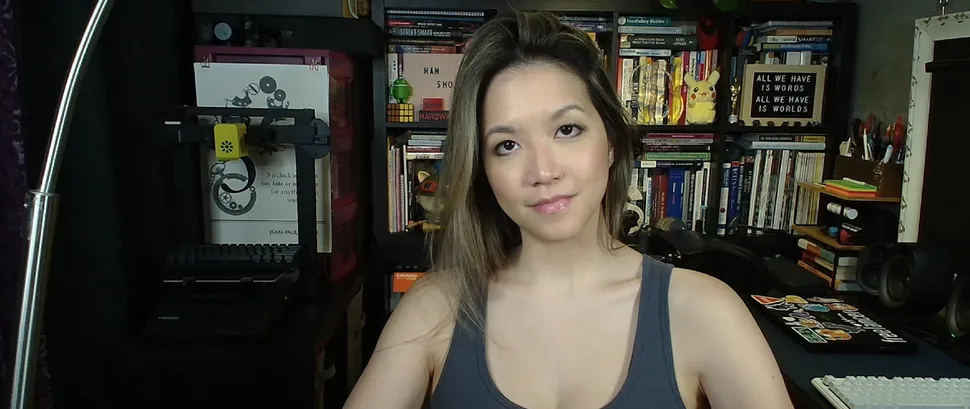
Второй важный параметр — светосила и размер сенсора. Камера с диафрагмой f/2.0 и крупным сенсором выдаст более чистую картинку в типичной комнате с настольной лампой, чем сверхкомпактная модель с f/2.8. Шумодав в прошивке помогает, но он же «съедает» текстуру кожи и делает лицо пластиковым. Для делового образа лучше лёгкий шум и естественная детализация, чем агрессивное сглаживание.
Третий — автофокус. Фиксированный фокус на гиперфокале подходит, если вы сидите на одном месте, но стоит отодвинуться или показать документ — и картинка поплывёт. Автофокус с хорошим алгоритмом и быстрым откликом предпочтителен для тех, кто двигается, жестикулирует или демонстрирует предметы. Однако дешёвый контрастный автофокус может «дышать» и цепляться за фон — тут важнее качество реализации, чем сам факт наличия.
Четвёртый — угол обзора. Слишком широкий (100°+) искажает лицо по краям и захватывает лишнее пространство комнаты. Для одного человека за столом комфортны 65–80°, для переговорной — шире, но с возможностью кропа. Пятый — микрофон. Встроенные микрофоны в веб-камерах часто звучат «бочкообразно» и собирают эхо. Если камера стоит на мониторе в метре от вас, лучше рассчитывать на гарнитуру или отдельный микрофон, а камерный использовать как резерв.

Дизайн и установка: мелочи, которые раздражают каждый день
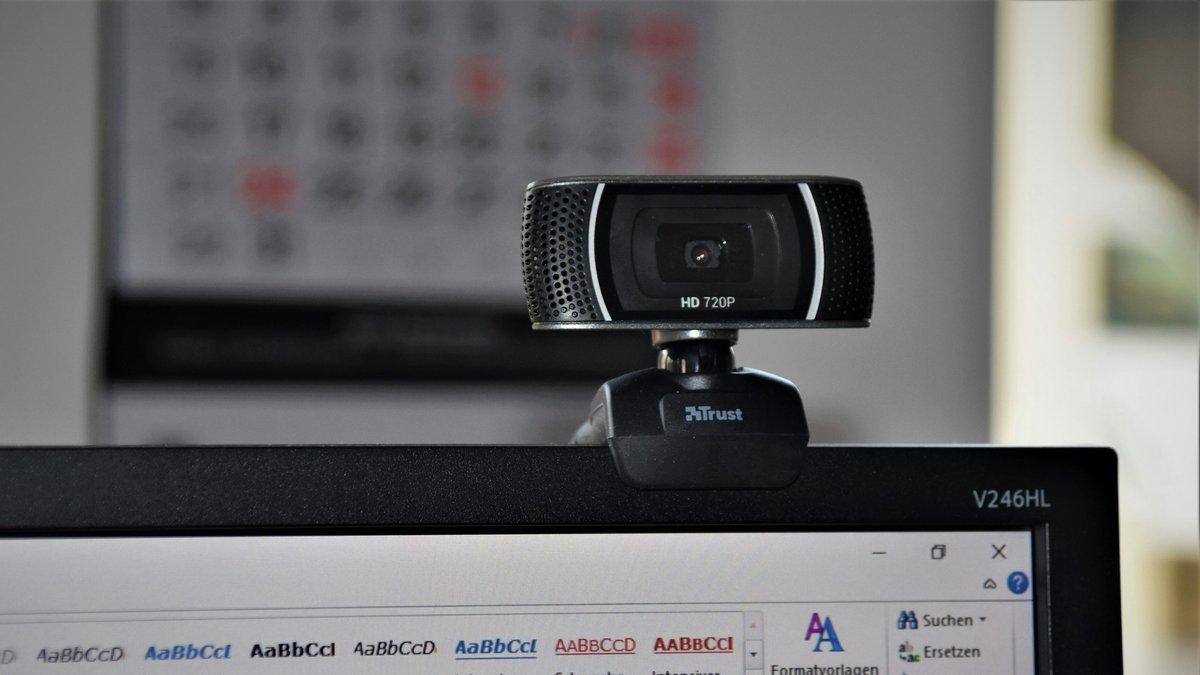
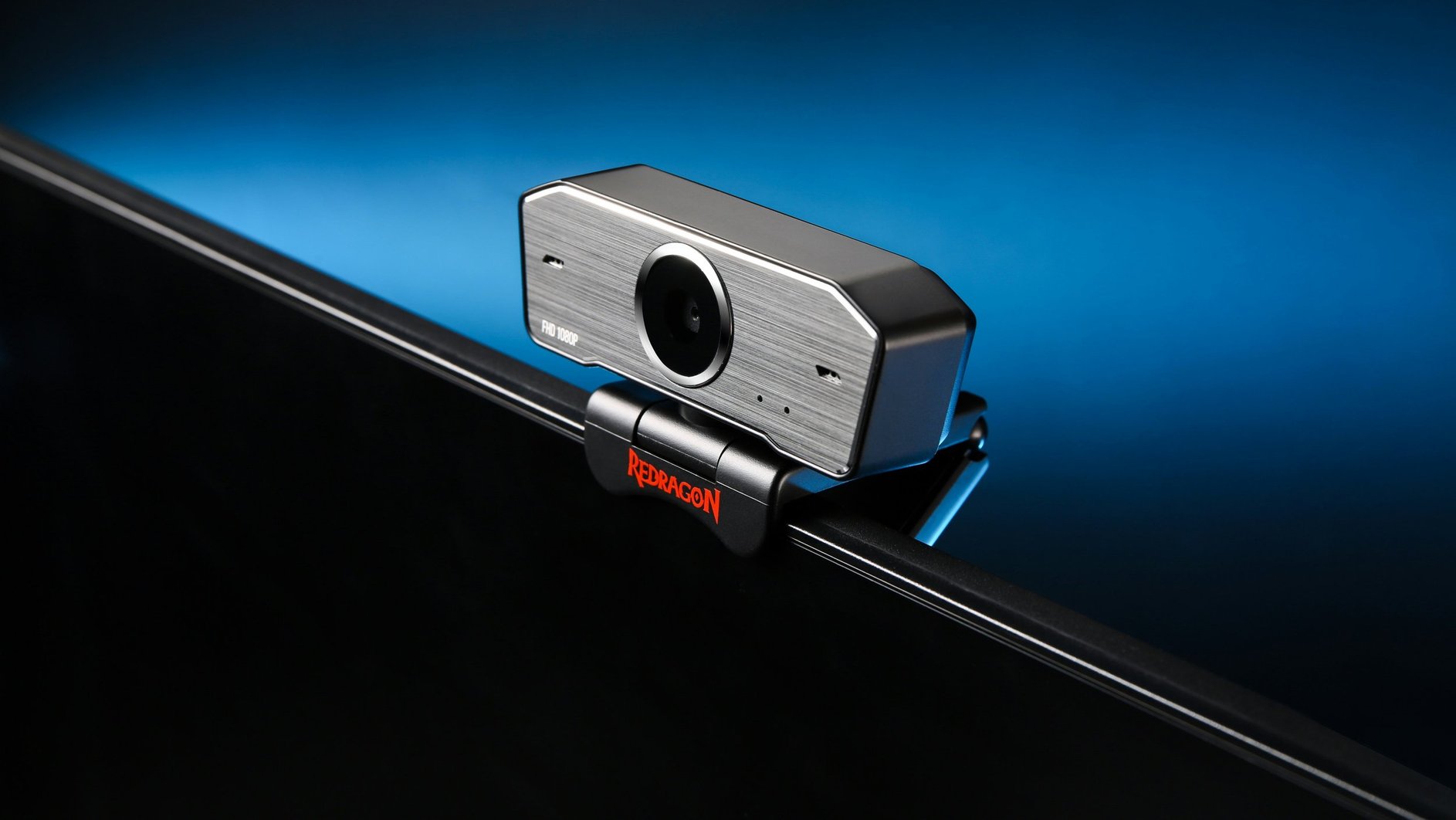
Внешне веб-камеры делятся на «прищепки» на монитор и модели на штативе или с магнитным креплением. Первые удобны, но не всегда надёжно фиксируются на тонкой рамке ноутбука. Вторые занимают место на столе, зато позволяют выставить угол и высоту. Обратите внимание на шарнир: он должен держать положение, а не сползать под весом кабеля.
Кабель — ещё один источник ежедневного раздражения. Жёсткий и короткий провод тянет камеру, а слишком длинный путается. Оптимально — около 1,5–2 метров и мягкая изоляция. Если камера поддерживает USB-C, проверьте, идёт ли в комплекте переходник на USB-A: на многих док-станциях порты всё ещё классические.
Важная деталь — шторка приватности. Физическая задвижка над объективом спокойнее, чем индикатор записи, который не все замечают. Также смотрите на индикатор активности: он должен быть заметным, но не слепить ночью. Для тех, кто часто меняет места работы, пригодится чехол или хотя бы защитная крышка.
Экран и оптика: что важно для картинки в Zoom и Teams
Веб-камера не имеет экрана, поэтому под «экранной» частью здесь понимаем то, как картинка выглядит в окне созвона. Платформы применяют собственные кодеки и масштабирование, поэтому детализация в 4K может не дойти до собеседника. Зато хорошая оптика и сенсор помогают системе шумоподавления и автоэкспозиции работать точнее: лицо не уходит в тень, фон не выжигается, а кожа не становится оранжевой.
Проверять камеру лучше в тех же приложениях, где вы работаете. Zoom и Teams по-разному обрабатывают видео: где-то агрессивнее подавляют шум, где-то иначе балансируют белый. Полезно записать тестовый созвон и посмотреть запись на другом устройстве — так виднее артефакты сжатия и «мыло» на тексте за спиной.
Отдельно про HDR. В деловых созвонах он скорее вреден, если реализован программно и «выкручивает» контраст: лицо может выглядеть неестественно. Настоящий аппаратный HDR встречается в дорогих моделях и полезен, если за спиной окно с ярким солнцем. Но часто проще переставить камеру или настроить свет, чем полагаться на маркетинговую функцию.
Железо и совместимость: что внутри и почему это важно
Большинство веб-камер для созвонов используют CMOS-сенсоры размером от 1/2.9 до 1/2.8 дюйма. Чем крупнее сенсор и чем светосильнее объектив, тем меньше шума при слабом свете. Однако крупный сенсор требует более качественной оптики — иначе края кадра будут мягкими. Смотреть на «мегапиксели» без контекста бессмысленно: 8 Мп при плохой оптике проиграют 2 Мп с хорошим стеклом.
Процессор обработки изображения влияет на автофокус, экспозицию и шумодав. Хорошо, если камера умеет аппаратно кодировать поток и не грузит CPU. Для ноутбуков это важно: видеозвонок и так нагружает систему. Проверьте, поддерживает ли модель UVC-стандарт — тогда она заработает без драйверов в Windows, macOS и Linux. Проприетарное ПО может давать больше настроек, но иногда конфликтует с корпоративными политиками безопасности.
Совместимость с Zoom и Teams обычно заявлена, но нюансы есть. Например, некоторые камеры требуют фирменную утилиту для управления полем зрения, а без неё работают в базовом режиме. Другие корректно определяются, но не поддерживают аппаратное кадрирование в Teams. Перед покупкой стоит поискать отзывы именно по вашей платформе и ОС.
Камера и микрофон: как звук влияет на впечатление сильнее картинки
Плохой звук раздражает собеседников больше, чем мягкая картинка. Встроенные микрофоны веб-камер часто страдают от эха и «гудения» комнаты. Если вы работаете в офисе с открытой планировкой, камерный микрофон будет собирать чужие разговоры. В таком случае лучше гарнитура с направленным микрофоном или потолочный массив, а камера — только для видео.
Если отдельного микрофона нет, ищите камеру с микрофоном, у которого есть диаграмма направленности «кардиоида» и аппаратное шумоподавление. Проверить это можно только на записи: произнесите фразу на расстоянии 50–70 см и послушайте, не пропадают ли окончания слов. Также полезен физический переключатель микрофона — быстрее, чем искать кнопку в интерфейсе Zoom.
ПО и функции: автофрейминг, размытие фона и приватность
Программное обеспечение веб-камеры может добавить автофрейминг, замену фона, жесты и фильтры. В деловых созвонах автофрейминг удобен, если вы двигаетесь или встаёте к доске. Но алгоритм должен работать плавно и не «прыгать» при каждом движении. Размытие фона в Zoom и Teams уже встроено, поэтому фирменная функция — скорее бонус, чем необходимость.
Важнее — обновления прошивки и политика приватности. Камера с облачным сервисом может отправлять данные на серверы производителя. Для корпоративного использования выбирайте модели, которые обрабатывают видео локально и не требуют постоянной онлайн-учётки. Также проверьте, можно ли отключить телеметрию.
Настройки экспозиции и баланса белого в фирменной утилите полезны, если в комнате сложный свет. Но если камера «из коробки» даёт неестественные цвета, лучше не тратить время на подстройку каждой встречи, а выбрать другую модель. Хорошая веб-камера для созвонов должна работать без ежедневной настройки.
Автономность и питание: чего ждать от веб-камеры
Веб-камеры не имеют собственной батареи — они питаются по USB. Поэтому «автономность» здесь означает энергопотребление и нагрев. Модели с 4K-сенсором и активным автофокусом могут потреблять больше, что критично для ноутбука в поездке. Если вы работаете от батареи, выбирайте камеру с возможностью снизить разрешение и отключить лишние функции.
Некоторые камеры поддерживают режим сна и просыпаются при запуске Zoom или Teams. Это удобно, но не всегда работает корректно в корпоративных сборках Windows. Проверьте, не остаётся ли камера активной после звонка: индикатор должен гаснуть. Также стоит убедиться, что камера не перегревается в закрытом ноутбуке с подключённым доком — пластиковый корпус может нагреваться, но это редко влияет на работу.
Плюсы и минусы отдельной веб-камеры для деловых созвонов
Плюсы: лучше картинка при слабом свете, чем у встроенной камеры ноутбука; гибкая установка и угол обзора; часто более качественный микрофон; возможность физической шторки; независимость от замены ноутбука. Минусы: дополнительное устройство на столе или мониторе; необходимость следить за драйверами и совместимостью; риск конфликтов с корпоративным ПО; цена, которая может быть сопоставима с гарнитурой.
Отдельно стоит учитывать, что не всем нужна максимальная детализация. Если вы большую часть времени делитесь экраном, а ваше окно маленькое, разница между 1080p и 4K будет незаметна. Зато стабильный автофокус и хороший микрофон заметны сразу.
Кому покупать веб-камеру, а кому хватит встроенной
Покупать отдельную камеру стоит, если вы проводите в созвонах более часа в день, ведёте клиентские встречи, записываете обучающие видео или работаете за настольным ПК. Также она нужна, если встроенная камера ноутбука смотрит снизу вверх и показывает подбородок, а переставить ноутбук нельзя. В этих случаях даже недорогая камера с автофокусом и нормальным сенсором даст заметный прирост.
Можно сэкономить и остаться со встроенной камерой, если вы включаете видео редко, сидите в хорошо освещённой комнате и используете гарнитуру для звука. Современные ноутбуки среднего и высокого класса часто дают достаточную картинку для внутренних созвонов. В таком случае лучше вложиться в свет и микрофон, чем в камеру.
Альтернативы: что ещё улучшает картинку на созвонах
Помимо веб-камеры, есть несколько путей. Первый — использовать смартфон как веб-камеру через приложения-мосты. Это даёт хороший сенсор и оптику, но требует стабильного Wi-Fi и разряжает телефон. Второй — экшн-камера или беззеркальная камера с картой захвата: качество выше, но сложнее в настройке и дороже. Третий — улучшить свет: мягкий источник перед лицом и отсутствие яркого окна за спиной часто дают больше, чем замена камеры.
Если основная проблема — звук, гарнитура или настольный микрофон решат её быстрее. Если проблема в фоне — поможет перестановка рабочего места или виртуальный фон в Zoom/Teams. И только если сам сенсор камеры слабый, есть смысл менять устройство.
Итог: как выбрать веб-камеру под Zoom и Teams
Для большинства деловых пользователей оптимален баланс: 1080p при 30 кадрах в секунду, светосильная оптика, быстрый и незаметный автофокус, угол обзора около 70–80°, физическая шторка и UVC-совместимость без обязательного фирменного ПО. 4K имеет смысл, если вы часто кадрируете изображение, записываете видео или хотите запас на будущее. Микрофон в камере стоит рассматривать как резервный, а основной звук лучше брать с гарнитуры.
Перед покупкой проверьте отзывы по вашей ОС и платформе, а также возможность возврата. Не гонитесь за маркетинговыми функциями вроде HDR и «AI-красоты»: в деловом созвоне важнее естественность и стабильность. И помните, что свет и звук часто влияют на впечатление сильнее, чем разрешение камеры.
Читайте также



Комментарии
Комментарии доступны только зарегистрированным пользователям. Войти
- Пока нет комментариев. Будьте первым.