
Обзор веб-камеры для Zoom и Teams: как выбрать и на что смотреть
Практический гид по выбору веб-камеры для удалённой работы и гибридных встреч
Для кого эта веб-камера
Герой нашего обзора — универсальная веб-камера, ориентированная на тех, кто проводит по несколько часов в Zoom, Microsoft Teams, Google Meet и других сервисах видеосвязи. Это не игровая модель с агрессивным дизайном и не стримерский флагман с продвинутой оптикой, а сбалансированное решение для офисных сотрудников, преподавателей, фрилансеров и руководителей, которым важно выглядеть профессионально и не отвлекать коллег техническими артефактами.
Устройство подойдёт, если вы:
работаете из дома или из гибридного офиса и проводите в видеозвонках от двух до шести часов в день;
хотите получить заметно лучшую картинку, чем даёт встроенная камера ноутбука;
цените простоту настройки: подключил — и работаешь, без танцев с драйверами;
нуждаетесь в надёжном микрофоне, чтобы не надевать гарнитуру на каждую встречу;
иногда записываете вебинары или короткие презентации, но не планируете профессиональный стриминг.
Ключевые характеристики
Точные спецификации зависят от конкретной ревизии, поэтому ниже — ориентиры, которые стоит проверять в карточке товара и обзорах. Мы намеренно не приводим точных цифр бенчмарков и цен: они быстро устаревают и различаются по регионам.
Разрешение и частота кадров. Для деловых созвонов достаточно 1080p при 30 к/с, но современные модели всё чаще предлагают 4K при 30 к/с или 1080p при 60 к/с. Для Zoom и Teams важнее стабильность и хорошая экспозиция, чем максимальное разрешение.
Сенсор и оптика. Размер матрицы и качество линз влияют на светочувствительность и детализацию. Ищите модели с CMOS-сенсором и фиксированным фокусом (или автофокусом, если планируете показывать документы).
Угол обзора. 70–90 градусов — комфортный диапазон для одного человека за столом. Шире — для переговорных и групповых звонков.
Микрофоны. Наличие двух всенаправленных микрофонов с шумоподавлением — большой плюс. Проверьте, есть ли режим «только голос» и как далеко слышит камера.
Подключение. USB-A или USB-C, наличие адаптера в комплекте. Беспроводные модели встречаются реже и стоят дороже.
Крепление. Клипса на монитор, штативное гнездо, возможность установки на трипод.
ПО и совместимость. Поддержка Windows, macOS, Linux (часто базово), наличие фирменных утилит для настройки изображения и обновления прошивки.
Приватность. Физическая шторка или поворотный механизм — важный критерий для офисных сценариев.
Дизайн и управление
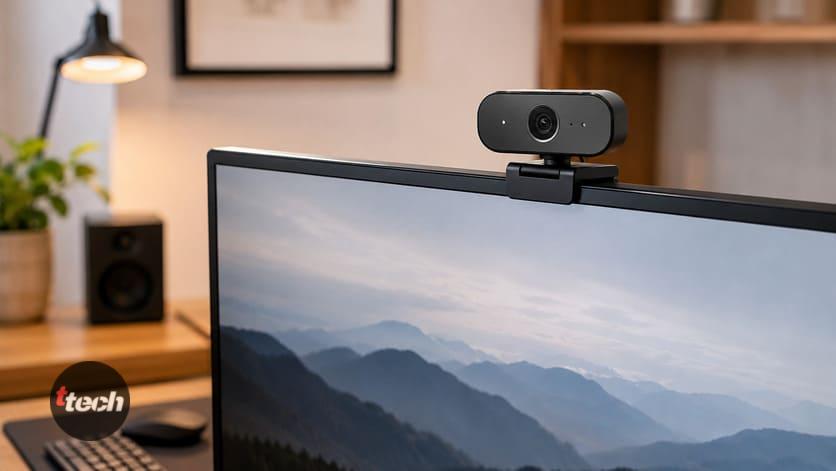
Внешне герой обзора выглядит сдержанно: матовый корпус тёмного цвета, аккуратные скругления, минимум надписей. Такая камера не привлекает внимания на мониторе и не отвлекает коллег. Габариты компактные, вес небольшой — клипса выдерживает тонкие панели ноутбуков и толстые рамки мониторов.
Крепление продумано: резиновые накладки предотвращают скольжение, а шарнир позволяет наклонять камеру по вертикали. Горизонтальная регулировка ограничена, но для типичного рабочего места её достаточно. Штативное гнездо 1/4 дюйма — приятный бонус для тех, кто использует трипод или кронштейн.
На корпусе есть индикатор активности: когда камера используется Zoom или Teams, загорается светодиод. Это мелочь, но она помогает не забыть выключить видео. Физическая шторка закрывает объектив сдвигом — надёжнее, чем программное отключение.
Управление минималистичное: камера не имеет кнопок, кроме, возможно, кнопки затвора. Все настройки — через ПО или системные параметры. Для офисного сценария это плюс: меньше случайных нажатий.
Экран и качество видео
Веб-камера не имеет экрана, поэтому этот раздел посвящён качеству формируемого изображения. В хорошо освещённом помещении картинка выглядит чисто: кожа передаётся естественно, текст на белой доске читается, фон не «шумит». Автоэкспозиция работает предсказуемо, хотя при резкой смене освещения может потребоваться пара секунд на адаптацию.
При слабом свете качество снижается: появляется шум, цвета тускнеют. Модели с большим сенсором справляются лучше, но и они не заменят нормальную настольную лампу. Если вы часто созваниваетесь вечером, стоит предусмотреть дополнительный источник света — это дешевле, чем гнаться за топовой камерой.
Автофокус в деловых моделях — палка о двух концах. Он полезен, если вы показываете документы или предметы, но в статичном разговоре может «дышать». Фиксированный фокус надёжнее для постоянного рабочего места. Угол обзора около 80 градусов позволяет захватить вас и часть комнаты, не превращая фон в кашу.
Цифровое шумоподавление и авто-кадрирование (если поддерживается) помогают оставаться в центре кадра. В Zoom и Teams эти функции могут дублироваться программно, поэтому проверьте, не конфликтуют ли они.
Железо и производительность
«Железо» веб-камеры — это сенсор, процессор обработки изображения и интерфейс подключения. Современные модели используют USB 2.0 или 3.0; для 4K предпочтителен USB 3.0, но для 1080p хватает и USB 2.0. Камера не нагружает систему так, как игровая графика, но при записи в высоком разрешении может потреблять больше ресурсов.
Задержка видео в Zoom и Teams обычно незаметна. Если вы используете виртуальные фоны или размытие, нагрузка ложится на CPU/GPU, а не на камеру. Проверьте, как ваш компьютер справляется с этими эффектами: на слабых ноутбуках картинка может дёргаться.
Микрофонный тракт: два микрофона с шумоподавлением обеспечивают разборчивый голос на расстоянии до 2–3 метров. В тихом офисе этого достаточно. В шумном помещении лучше использовать гарнитуру или внешний микрофон. Некоторые камеры предлагают режим «только голос», отсекающий фоновые звуки, но он не всесилен.
Камера и микрофон в реальных сценариях
В Zoom камера определяется автоматически, как и в Teams. Никаких драйверов обычно не требуется. В настройках конференции можно выбрать разрешение и включить/отключить аппаратные эффекты. Проверьте, поддерживает ли камера Windows Hello — это удобно для входа в систему без пароля.
Качество микрофона оценивайте на записи: голос должен быть чистым, без эха и металлического оттенка. Если вы часто говорите в тихой комнате, встроенного микрофона хватит. Для вебинаров с вопросами из зала лучше комбинировать с внешним микрофоном.
Программное обеспечение и совместимость
Фирменное ПО — важная часть опыта. Хорошо, если утилита позволяет:
регулировать яркость, контраст, насыщенность и баланс белого;
включать/выключать HDR или авто-кадрирование;
обновлять прошивку;
настраивать поля зрения и частоту кадров.
Некоторые производители предлагают расширенные функции только для Windows или macOS. Проверьте поддержку вашей ОС. В Linux камера часто работает как стандартное UVC-устройство, но фирменные настройки могут быть недоступны.
Совместимость с Zoom и Teams — базовая. Камера также работает с Google Meet, Skype, Discord и OBS. Для стриминга может понадобиться настройка в OBS: выберите устройство и разрешение.
Автономность
Проводные веб-камеры не имеют автономности — они питаются от USB. Беспроводные модели встречаются, но для офисного сценария проводной вариант надёжнее: не нужно заряжать, нет задержек и проблем с подключением. Если вы рассматриваете беспроводную камеру, уточняйте время работы и способ зарядки.
Плюсы и минусы
Плюсы:
Простая установка: подключил и работаешь.
Хорошее качество видео при нормальном освещении.
Разборчивый микрофон с шумоподавлением.
Физическая шторка для приватности.
Универсальное крепление и штативное гнездо.
Поддержка Windows Hello (если есть).
Сдержанный дизайн, не отвлекающий коллег.
Минусы:
При слабом свете картинка шумит.
Автофокус может «дышать» в статичных сценах.
Фирменное ПО может быть ограничено по функциональности.
Отсутствие беспроводного режима (для большинства это не критично).
Цена может быть выше, чем у базовых моделей, без радикального прироста качества в идеальных условиях.
Кому покупать
Эта веб-камера — разумный выбор для тех, кто хочет улучшить качество созвонов без переплаты за стримерские функции. Она подойдёт:
офисным сотрудникам и менеджерам, проводящим много видеовстреч;
преподавателям и репетиторам, работающим онлайн;
фрилансерам, которые общаются с заказчиками по видео;
тем, кто ценит простоту и надёжность.
Не стоит покупать её, если вы профессионально стримите и вам нужна максимальная детализация, смена объективов или продвинутые эффекты. Также она не заменит зеркальную камеру для съёмки курсов.
Альтернативы
На рынке есть несколько классов устройств, которые стоит рассмотреть перед покупкой:
Бюджетные 1080p-камеры. Если бюджет ограничен, можно найти модель с приемлемым качеством видео и микрофоном. Проверьте обзоры на конкретные модели: разница между дешёвыми камерами бывает существенной.
4K-камеры среднего класса. Если вы хотите запас по разрешению для записи или кадрирования, обратите внимание на модели с 4K при 30 к/с. Учтите, что для Zoom и Teams это избыточно, но полезно для записи.
Камеры с расширенными микрофонами. Для переговорных комнат есть модели с направленными микрофонами и большим радиусом действия.
Беспроводные камеры. Удобны для гибких рабочих мест, но требуют зарядки и могут иметь задержку.
Использование смартфона как веб-камеры. Временное решение: качество может быть высоким, но эргономика и стабильность хуже.
Перед покупкой сверьтесь с актуальными обзорами и отзывами: модели обновляются, а прошивки меняют поведение устройств.
Итог
Герой обзора — крепкий середняк для деловых видеозвонков. Он не пытается быть универсальным комбайном для стримеров, но честно выполняет свою работу: даёт чистую картинку при нормальном свете, разборчивый звук и минимум хлопот с настройкой. Если ваша цель — выглядеть профессионально в Zoom и Teams и не тратить время на технические детали, эта камера заслуживает внимания. Перед покупкой проверьте актуальные характеристики и цену, а также почитайте свежие отзывы о конкретной ревизии.
Читайте также



Комментарии
Комментарии доступны только зарегистрированным пользователям. Войти
- Пока нет комментариев. Будьте первым.